跳至主要內容


內容目錄
Google Analytics 技術串接教學:2026 JavaScript、Python、Node.js 實戰指南
根據 GA4.com 統計,GA4 被 1,420 萬個網站使用,其中超過 200 萬個 WordPress 網站已整合 GA4(GA4.com, 2025)。根據 MageComp 統計,超過 237,000 個 Shopify 商店使用 GA4,顯示 GA4 技術串接的廣泛應用(MageComp, 2025)。更多 Google Analytics 的使用統計,可以參考 ElectroIQ 的整理(ElectroIQ, 2026)與 MageComp 的整理(MageComp, 2025)。根據 StatCounter 2026 年 9 月數據,行動裝置佔全球網站流量 60.04%,GA4 的跨平台追蹤 API 可統一行動與桌面數據(StatCounter, 2026)。
GA4 不只是一個網頁介面。它背後有完整的 API 和開發工具,讓你用程式碼做到介面上做不到的事。
用 JavaScript 追蹤自訂事件。用 Python 自動化數據分析報告。用 Node.js 打造自訂的數據儀表板。
這篇文章給有技術背景的開發者和行銷工程師,從追蹤碼原理到 API 串接的完整實戰教學。
如果你不是技術人員,可以直接把這篇文章轉給你的工程師看。
需要在網站串接 GA4 但技術搞不定?加 LINE 免費諮詢,我們有專業開發團隊幫你處理。
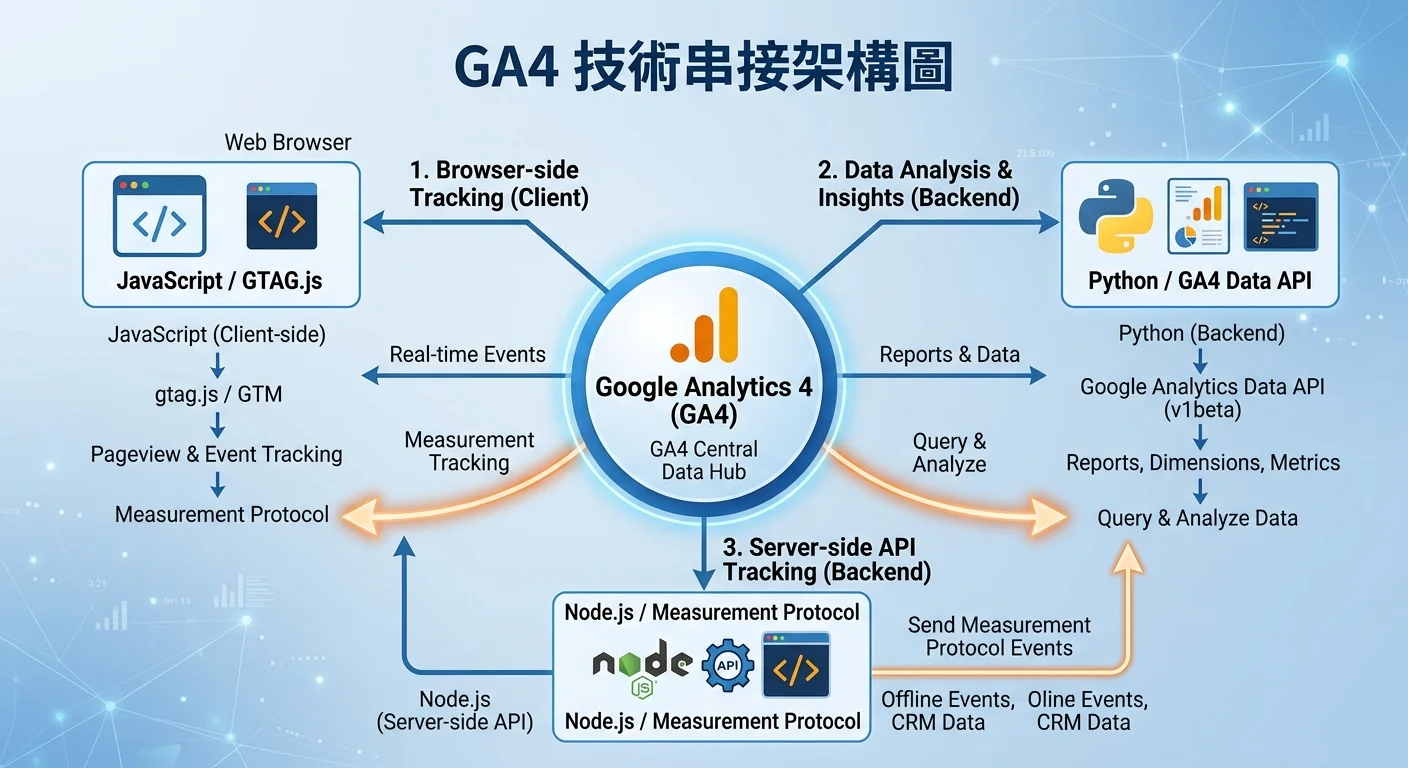
重點摘要: GA4 的技術串接分三層:前端用 JavaScript gtag.js 追蹤使用者行為(頁面瀏覽、點擊、購買)、後端用 Python/Node.js 呼叫 GA4 Data API 抓取分析數據、進階場景用 Measurement Protocol 從伺服器端直接發送事件。追蹤碼壓縮傳輸後約 150KB,用 async 載入不影響頁面速度。
Google Analytics 追蹤碼的運作原理
gtag.js 結構解析
GA4 的追蹤碼核心是 gtag.js。它長這樣:
<!-- Google tag (gtag.js) -->
<script async src="https://www.googletagmanager.com/gtag/js?id=G-XXXXXXXXXX"></script>
<script>
  window.dataLayer = window.dataLayer || [];
  function gtag(){dataLayer.push(arguments);}
  gtag('js', new Date());
  gtag('config', 'G-XXXXXXXXXX');
</script>
拆解一下:
- 第一行:非同步載入 gtag.js 函式庫(
async確保不阻塞頁面) - dataLayer:一個全域陣列,所有事件都推進去
- gtag 函數:封裝
dataLayer.push的語法糖 - config:設定你的 Measurement ID(
G-XXXXXXXXXX)
追蹤碼放哪裡
放在 <head> 標籤內,越早載入越好。原因是:如果放在 <body> 底部,使用者可能在追蹤碼載入前就離開了,這些訪客的數據就會遺失。
效能影響
GA4 追蹤碼(gtag.js)壓縮傳輸後約 150KB、解壓後約 440KB(2026 年 10 月實測,依資源設定略有差異)。使用 async 屬性代表它不會阻塞頁面的渲染。在 Lighthouse 測試中,GA4 追蹤碼通常只影響 0.1-0.3 秒的載入時間。
如果你對效能極度敏感,可以考慮 Partytown 方案——把追蹤碼放到 Web Worker 中執行,完全不影響主線程。不過這有點 over-engineering 了,大部分網站不需要。
JavaScript 自訂事件追蹤實戰
GA4 最強大的功能之一就是自訂事件追蹤。你可以追蹤任何使用者互動。
基本語法
gtag('event', '事件名稱', {
  '參數1': '值1',
  '參數2': '值2'
});
按鈕點擊追蹤
追蹤 LINE 按鈕的點擊:
document.querySelector('.line-cta-button').addEventListener('click', function() {
  gtag('event', 'line_click', {
    'button_location': 'article_bottom',
    'page_title': document.title
  });
});
這樣你就能在 GA4 中看到:哪些頁面的 LINE 按鈕被點擊最多、按鈕放在文章底部 vs 中段哪個效果好。
表單提交追蹤
document.querySelector('#contact-form').addEventListener('submit', function() {
  gtag('event', 'form_submit', {
    'form_name': 'contact_form',
    'page_url': window.location.href
  });
});
電商事件追蹤
GA4 有一套標準的電商事件命名:
| 事件 | 觸發時機 | 必要參數 |
|---|---|---|
| view_item | 查看商品頁面 | items(商品資訊) |
| add_to_cart | 加入購物車 | items, value, currency |
| begin_checkout | 開始結帳 | items, value, currency |
| purchase | 完成購買 | transaction_id, value, currency, items |
gtag('event', 'purchase', {
  transaction_id: 'T12345',
  value: 1990,
  currency: 'TWD',
  items: [{
    item_id: 'SKU001',
    item_name: 'WordPress 架站方案',
    price: 1990,
    quantity: 1
  }]
});
Debug 模式驗證
開發時怎麼確認事件有正確發送?在 gtag 的 config 指令加上 'debug_mode': true 參數(或用 Tag Assistant 開啟偵錯):
gtag('config', 'G-XXXXXXXXXX', { 'debug_mode': true });
然後到 GA4 管理 → 資料顯示 → DebugView,就能即時看到所有觸發的事件。
我們在幫客戶設定 GA4 電商追蹤時,Debug View 是必用的工具。有一次我們發現 purchase 事件的 value 欄位一直是 0,原因是 WooCommerce 的 JavaScript 變數名稱在某次更新後改了。沒有 Debug View 的話,這個 bug 可能要過好幾天才會發現。
JavaScript 事件追蹤搞不定?
自訂追蹤、電商事件、Debug 排錯⋯⋯GOT YOU DESIGN 有專業開發團隊,幫你把 GA4 的追蹤設定做到位。
Python 串接 GA4 數據分析
如果你需要自動化地從 GA4 抓取數據(不想每次都手動看報表),Python 是最好的選擇。
GA4 Data API 啟用步驟
- 到 Google Cloud Console 建立專案
- 啟用 Google Analytics Data API
- 建立 服務帳號(Service Account)
- 下載 JSON 金鑰檔案
- 在 GA4 管理中,把服務帳號加入為「檢視者」角色
安裝 Python 套件
pip install google-analytics-data
程式碼範例:抓取過去 30 天的頁面瀏覽量
from google.analytics.data_v1beta import BetaAnalyticsDataClient
from google.analytics.data_v1beta.types import (
    RunReportRequest, DateRange, Metric, Dimension
)

client = BetaAnalyticsDataClient()

request = RunReportRequest(
    property=f"properties/你的GA4_PROPERTY_ID",
    date_ranges=[DateRange(start_date="30daysAgo", end_date="today")],
    metrics=[Metric(name="screenPageViews"), Metric(name="activeUsers")],
    dimensions=[Dimension(name="pagePath")],
)

response = client.run_report(request)

for row in response.rows:
    page = row.dimension_values[0].value
    views = row.metric_values[0].value
    users = row.metric_values[1].value
    print(f"{page}: {views} views, {users} users")
自動化排程
把上面的程式碼包成一個 Python 腳本,搭配 cron job 每天早上 9 點跑一次,自動把數據寫入 Google Sheets 或發送到 Slack。
# cron job 設定範例(每天早上 9 點執行)
0 9 * * * /usr/bin/python3 /path/to/ga4_report.py
Python 串接 GA4 API 最容易卡在「授權」這一步。常見的錯誤是服務帳號沒有被加入 GA4 的使用者清單。很多人只建立了服務帳號但忘了去 GA4 管理介面授權。
Node.js 串接 GA4 API 實戰
如果你的技術棧是 Node.js,用 @google-analytics/data 套件同樣可以串接 GA4。
安裝
npm install @google-analytics/data
程式碼範例
const {BetaAnalyticsDataClient} = require('@google-analytics/data');

const analyticsDataClient = new BetaAnalyticsDataClient({
  keyFilename: './service-account-key.json'
});

async function runReport() {
  const [response] = await analyticsDataClient.runReport({
    property: `properties/你的GA4_PROPERTY_ID`,
    dateRanges: [{ startDate: '30daysAgo', endDate: 'today' }],
    dimensions: [{ name: 'pagePath' }],
    metrics: [{ name: 'screenPageViews' }],
  });

  response.rows.forEach(row => {
    console.log(`${row.dimensionValues[0].value}: ${row.metricValues[0].value}`);
  });
}

runReport();
實際應用場景
Node.js 串接 GA4 最常見的用途是建立自訂的數據儀表板後端。用 Express.js 建 API,前端用 React 或 Vue 呈現圖表。
這種方式比 Looker Studio 更靈活,但開發成本也更高。適合有工程團隊且需要高度客製化報表的企業。
想了解 GA4 UTM 追蹤與轉換設定教學?掌握 UTM 和轉換設定之後,API 抓取的數據才有意義。
GA4 與其他平台的串接整合
WordPress 網站
WordPress 的 GA4 安裝有三種方式:Site Kit 外掛、手動嵌入追蹤碼、Google Tag Manager。
想了解 WordPress 網站的 GA4 安裝方式?那篇文章有每種方式的詳細步驟。
其他網站平台
| 平台 | 安裝方式 | 難度 |
|---|---|---|
| Shopify | 安裝 Google & YouTube 銷售管道,再依 Google 指示設定 GA4 代碼 | 簡單 |
| Wix | 行銷整合 → Google Tag → 貼上 Measurement ID(需付費方案+自訂網域) | 簡單 |
| Weebly | 依平台說明加入追蹤碼 | 簡單 |
| 自建網站 | 手動嵌入 gtag.js | 中等 |
LinkedIn 轉換追蹤整合
如果你同時投 LinkedIn 廣告,可以透過 GTM 同時部署 GA4 和 LinkedIn Insight Tag。這樣就能在兩個平台交叉分析廣告效果。
GA4 技術串接的安全與隱私考量
IP 匿名化
GA4 不會記錄或儲存 IP 位址,因此不需要另外做 IP 匿名化。你不需要額外設定。
Consent Mode(使用者同意管理)
歐盟 GDPR 等法規要求網站取得使用者同意後才能追蹤;加州 CCPA 則是讓使用者有權選擇退出(opt-out)個資的出售或分享。GA4 的 Consent Mode 可以在使用者拒絕 cookie 的情況下,仍然收集匿名化的數據。
gtag('consent', 'default', {
  'analytics_storage': 'denied',
  'ad_storage': 'denied'
});

// 使用者同意後更新
gtag('consent', 'update', {
  'analytics_storage': 'granted'
});
伺服端追蹤(Server-Side Tracking)
傳統的客戶端追蹤(瀏覽器端)容易被廣告封鎖工具阻擋。伺服端追蹤把數據收集從瀏覽器移到伺服器,可以:
- 避免被 uBlock Origin 等工具封鎖
- 更精確地控制發送到 GA4 的數據
- 提升數據完整性
但設定比較複雜,需要一台代理伺服器(可以用 Google Cloud Run)。
回到 Google Analytics 完整教學 可以重新理解 GA4 的完整功能框架。
GA4 技術串接常見問題 FAQ
Q: GA4 追蹤碼和 GTM 哪個比較好?
A: 小型網站直接用 GA4 追蹤碼就好,簡單直接。如果你需要管理多個追蹤碼(GA4 + Facebook Pixel + LinkedIn),用 GTM 更方便。GTM 的好處是不需要修改網站程式碼就能新增或修改追蹤碼。
Q: GA4 Data API 有呼叫次數限制嗎?
A: 有。標準版 GA4 資源的 Data API 配額以權杖計算,每個資源每天 200,000 個核心權杖(每小時 40,000)。對大部分使用場景來說足夠了。如果超過限制,可以優化 API 呼叫(減少維度與日期範圍、用快取減少重複查詢);需要更高上限要改用 Analytics 360 資源(核心權杖每天 2,000,000、每小時 400,000)。
Q: 伺服端追蹤值得做嗎?
A: 取決於你的需求。如果廣告封鎖工具導致你遺失超過 20% 的數據,伺服端追蹤值得投資。但設定和維護成本不低(需要一台代理伺服器),適合有工程團隊的中大型企業。小型網站用客戶端追蹤就夠了。
Q: Python 和 Node.js 串接 GA4 API,哪個比較推薦?
A: 看你的技術棧。如果你的團隊主要用 Python(數據分析、機器學習),用 Python。如果你的團隊主要做 Web 開發(React、Next.js),用 Node.js。兩者的 API 功能完全一樣,差別只在語言。
結語:技術串接讓 GA4 發揮完整實力
GA4 的網頁介面只是冰山一角。
JavaScript 事件追蹤讓你追蹤每一個使用者互動。Python/Node.js API 讓你自動化數據分析。伺服端追蹤讓你的數據更完整。
把技術串接做好,GA4 就不再只是一個「看看流量」的工具——它會變成你的商業決策引擎。
GA4 串接、自訂追蹤、API 開發,交給專業的來
GOT YOU DESIGN 有專業開發團隊,幫你搞定 GA4 的技術串接和自動化報表。
延伸閱讀
參考資料
- Google Analytics Data API Documentation, 2025
- Google Tag Manager Documentation, 2025
- GA4 Measurement Protocol, 2025
如果你願意,我們陪你一步一步來
先加入 LINE 跟我們聊聊你的狀況,我們會給你適合的建議;也可以直接看看線上課程內容,選擇最適合自己的節奏。