跳至主要內容


內容目錄
Google Analytics 是什麼?2026 GA4 完整教學:從入門到數據分析全攻略
你的網站每天有多少人來?他們從哪裡來?看了什麼?看完有沒有採取行動?
如果你答不出來,那你需要 Google Analytics。
Google Analytics(GA)是全球最多人使用的免費網站分析工具。根據 BuiltWith 的 2025 年數據,全球超過 2,800 萬個網站使用 GA 來追蹤流量和使用者行為(BuiltWith, 2025)。
這篇文章從零開始,帶你搞懂 GA4 是什麼、怎麼安裝、怎麼看報表、怎麼用數據做出更好的決策。
想知道你的 WordPress 網站有多少人在看嗎?加 LINE 免費諮詢,我們幫你安裝 Google Analytics 並教你看懂數據。
重點摘要: Google Analytics 4(GA4)是 Google 提供的免費網站分析工具,全球超過 2,800 萬個網站使用。GA4 以「事件」為核心的數據模型取代舊版的「工作階段」模型,支援跨平台追蹤。WordPress 安裝 GA4 最簡單的方式是用 Site Kit 外掛一鍵搞定。免費版功能已涵蓋 99% 中小型網站需求。
Google Analytics 是什麼?GA4 核心功能全覽
Google Analytics 的定義與發展歷程
Google Analytics,中文叫「Google 分析」,是 Google 提供的免費網站流量分析工具。
簡單說,它告訴你三件事:
- 誰來了你的網站(使用者特徵)
- 怎麼來的(流量來源)
- 來了做了什麼(行為與轉換)
發展歷程:
| 年份 | 事件 |
|---|---|
| 2005 年 | Google 收購 Urchin,推出 Google Analytics |
| 2012 年 | 推出 Universal Analytics(GA3) |
| 2020 年 | 推出 GA4(第四代) |
| 2023 年 7 月 | UA 正式停止收集資料,GA4 成為唯一版本 |
根據 GA4.com 2025 年統計,GA4 目前被 1,420 萬個網站使用,在前 100 萬個高流量網站中佔有 33.65% 的使用率(GA4.com, 2025)。根據 MageComp 的數據,71% 的小型企業依賴 Google Analytics 來指導線上銷售和行銷決策(MageComp, 2025)。根據 ElectroIQ 的統計,美國擁有最多的 GA4 用戶,約有 320 萬個網站(ElectroIQ, 2025)。
現在你聽到的 Google Analytics,指的就是 GA4。沒有其他版本了。
GA4 與 Universal Analytics(GA3)的關鍵差異
如果你之前用過舊版 GA,會發現 GA4 幾乎是完全不同的東西。
| 差異 | Universal Analytics | GA4 |
|---|---|---|
| 數據模型 | Session(工作階段)為核心 | Event(事件)為核心 |
| 報表結構 | 固定四大類報表 | 彈性探索報表 |
| 跨平台追蹤 | 需另外設定 | 原生支援網站+App |
| 隱私設計 | 後期補強 | 原生 Consent Mode |
| 機器學習 | 基本 | 預測指標、異常偵測 |
GA4 的學習曲線比舊版陡,這不是你的錯。很多老手也在適應。但一旦上手,GA4 的分析能力比舊版強大很多。
你可能會問:我一定要學 GA4 嗎?對,因為已經沒有其他選擇了。
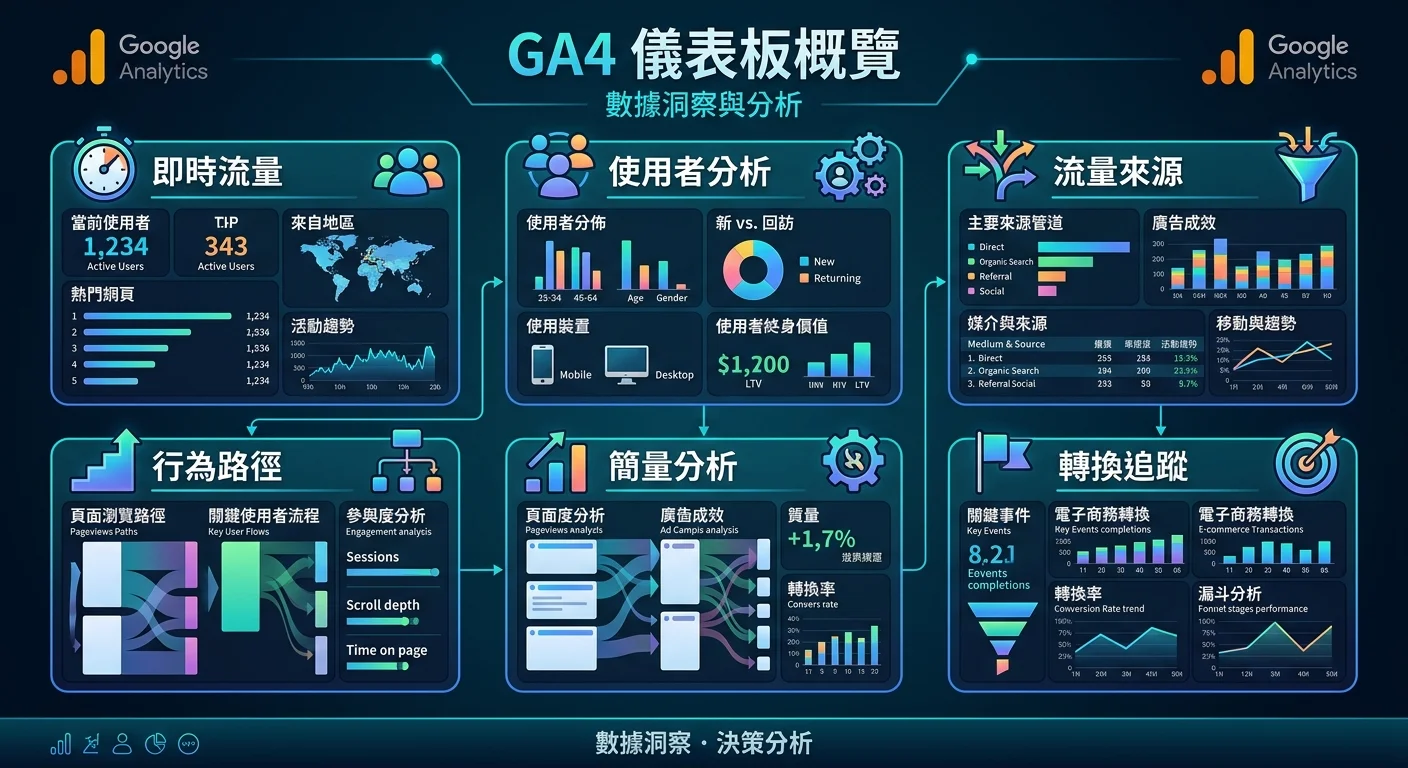
Google Analytics 的七大核心功能
GA4 能做的事情很多,但核心功能就這七個:
- 即時流量監控:看到「現在」有多少人在你的網站上
- 使用者分析:了解訪客的年齡、性別、興趣、地理位置
- 流量來源追蹤:知道訪客從 Google 搜尋、社群、廣告還是直接輸入網址來的
- 行為路徑分析:追蹤訪客在網站上的瀏覽路徑
- 轉換追蹤:追蹤表單提交、購買、加 LINE 等關鍵行為
- 自訂報表:用「探索」功能建立你需要的報表
- 受眾區隔:把使用者分群分析(如:新訪客 vs 回訪者)
我們最常用的功能是「流量來源追蹤」和「轉換追蹤」。因為這兩個直接回答了最關鍵的問題:客人從哪裡來?來了之後有沒有變成客戶?其他功能當然也有用,但先搞定這兩個最重要。
Google Analytics 免費版 vs GA 360 付費版
| 項目 | 免費版 | GA 360 付費版 |
|---|---|---|
| 費用 | 免費 | 需洽 Google 業務報價 |
| 資料保留期 | 最長 14 個月 | 最長 50 個月 |
| BigQuery 匯出 | 有限制 | 每日匯出可達數十億個事件 |
| SLA 保證 | 無 | 有 |
| 適合對象 | 99% 的網站 | 大型企業 |
結論:你不需要 GA 360。免費版對中小型網站來說功能已經非常完整。除非你是每月數百萬訪客的大型網站,否則不需要考慮付費版。
Google Analytics 4 安裝與基礎設定
建立 GA4 資源與取得追蹤碼
安裝 GA4 只要四個步驟:
- 到 analytics.google.com 登入 Google 帳號
- 建立新的「資源」(Property),選擇 GA4
- 設定「資料串流」(Data Stream),選擇「網站」
- 取得追蹤碼(Measurement ID,格式像
G-XXXXXXXXXX)
在 WordPress 網站安裝 GA4 追蹤碼
WordPress 安裝 GA4 有三種方法,從最簡單到最靈活:
方法一:Site Kit by Google 外掛(最推薦)
Google 官方出品的 WordPress 外掛。安裝後用 Google 帳號授權,一鍵完成 GA4 安裝。不需要碰任何程式碼。
方法二:手動嵌入追蹤碼
在 WordPress 的 header.php 模板檔案中,把 GA4 追蹤碼貼在 <head> 標籤內。需要基本的程式碼能力。
方法三:Google Tag Manager 部署
最靈活的方式。先安裝 GTM,再透過 GTM 來部署 GA4 追蹤碼。好處是可以在 GTM 內管理所有的追蹤碼(GA4、Facebook Pixel、LinkedIn Insight Tag),不需要每次都修改網站程式碼。
安裝完成後,用 GA4 的「即時」報表確認是否有數據在收集。打開你的網站,同時看 GA4 即時報表,如果有顯示「1 位使用者」就表示安裝成功了。
想了解更多細節?我們有一篇專門教你 WordPress 網站流量分析 的完整教學。
GA4 資料串流(Data Stream)設定
資料串流就是 GA4 接收數據的管道。一個 GA4 資源可以有多個串流:
- 網站串流:追蹤網站流量(大部分人只需要這個)
- iOS App 串流:追蹤 iPhone/iPad App
- Android App 串流:追蹤 Android App
網站串流設定時,記得開啟「增強型評估」(Enhanced Measurement)。它會自動追蹤:捲動、外部連結點擊、站內搜尋、影片互動等事件,不需要額外設定。
GA4 事件追蹤(Event Tracking)基礎
GA4 的一切都是「事件」。頁面瀏覽是事件,點擊是事件,購買也是事件。
GA4 事件分四種:
| 類型 | 說明 | 範例 |
|---|---|---|
| 自動收集事件 | GA4 自動追蹤 | page_view, session_start |
| 增強型評估事件 | 開啟功能即追蹤 | scroll, click, video_start |
| 建議事件 | Google 建議的命名 | login, sign_up, purchase |
| 自訂事件 | 你自己定義的 | cta_click, form_submit |
安裝設定搞不定?
GA4 的設定確實有些複雜。GOT YOU DESIGN 幫你搞定 GA4 安裝、追蹤碼設定、轉換目標設定,全程服務。
GA4 報表介面導覽與核心報表解讀
GA4 的報表結構跟舊版完全不同。剛開始會覺得找不到東西,這很正常。
首頁報表
GA4 首頁會顯示你最常看的指標摘要:使用者數、新使用者、平均互動時間、收益(如有設定電商追蹤)。
使用者報表
「使用者」→「使用者屬性」可以看到訪客的:
- 年齡、性別(需要啟用 Google 信號)
- 國家/地區
- 語言
- 裝置類型(手機/桌機/平板)
流量來源報表
「流量開發」報表是最實用的報表之一。它告訴你訪客從哪裡來:
| 來源分類 | 說明 | 範例 |
|---|---|---|
| Organic Search | 自然搜尋 | Google、Bing 搜尋結果 |
| Direct | 直接輸入 | 書籤、直接輸入網址 |
| Referral | 外部連結 | 其他網站的連結導流 |
| Social | 社群媒體 | Facebook、Instagram |
| 電子郵件 | 電子報、行銷郵件 | |
| Paid Search | 付費搜尋 | Google Ads |
很多人只看「總流量」。但真正有價值的是看「高轉換的流量來源」。有些來源流量大但轉換低(如社群),有些來源流量小但轉換高(如自然搜尋)。把資源集中在高轉換的來源上,才是聰明的做法。
互動報表
「互動」報表告訴你訪客在網站上做了什麼:看了哪些頁面、觸發了哪些事件、在頁面上待了多久。
GA4 進階分析與轉換追蹤
UTM 追蹤參數
UTM 參數讓你精確追蹤每個行銷活動的成效。在連結後面加上 UTM 參數,GA4 就知道這個訪客是從哪個活動來的。
五大 UTM 參數:
utm_source:來源(google、facebook、newsletter)utm_medium:媒介(cpc、email、social)utm_campaign:活動名稱(spring_sale、new_product)utm_term:關鍵字(SEO 工具)utm_content:內容標示(banner_a、cta_top)
想了解更完整的 UTM 設定教學?請看 GA4 進階教學:UTM 與轉換設定。
轉換目標設定
GA4 把轉換事件稱為「重要事件」(Key event),設定方式很簡單:
- 進入「管理」→「資料顯示」→「事件」
- 找到你想追蹤的事件
- 把該事件標示為「重要事件」(Key event)
常見的重要事件:
- 表單提交(form_submit)
- 購買完成(purchase)
- CTA 點擊(cta_click)
- LINE 連結點擊(line_click)
漏斗分析
漏斗分析幫你看到「哪一步流失最多人」。
在 GA4 的「探索」中建立漏斗報表:
- 新增「漏斗探索」
- 設定漏斗步驟(如:首頁 → 產品頁 → 加入購物車 → 結帳 → 購買完成)
- 分析每步的流失率
GA4 與 Google Search Console 整合
把 GA4 和 GSC 連結起來,你就能在 GA4 內看到搜尋數據:哪些關鍵字帶來流量、哪些頁面有排名。
設定方法:GA4 管理 → Search Console 連結 → 選擇你的 GSC 資源 → 完成。
想了解完整的 Google Search Console 教學?那篇文章有更詳細的操作指南。
GA4 與 Data Studio(原 Looker Studio)視覺化報表
GA4 的原生報表已經很好用,但如果你需要給客戶或老闆看報告,Data Studio(前一個名稱是 Looker Studio)會更專業。
Data Studio 的優點:
- 自訂儀表板,放你想看的指標
- 自動更新數據,不用每次手動截圖
- 可設定排程自動寄送 Email 報告
- 結合多個數據來源(GA4 + GSC + Google Ads)
建立基本報表的步驟很簡單:連結 GA4 資料源 → 拖拉圖表元件 → 選擇指標和維度 → 調整視覺樣式。
Google Analytics API 串接與自動化
對技術背景的人來說,GA4 提供了 Data API 讓你程式化地抓取數據。
API 可以做什麼?
- 自動抓取每日流量數據匯入 Google Sheets
- 建立自訂的數據儀表板
- 串接 CRM 系統做更深度的客戶分析
想了解 API 串接的技術細節?請看 GA4 技術串接實戰。
Google Analytics 自學資源與課程推薦
學 GA4 不需要花大錢。Google 本身就提供免費的學習資源。
| 資源 | 費用 | 適合 | 連結 |
|---|---|---|---|
| Google Skillshop | 免費 | 從零開始學 | analytics.google.com/analytics/academy |
| Google Analytics Help Center | 免費 | 查詢特定功能 | support.google.com/analytics |
| Measure School (YouTube) | 免費 | 影片教學愛好者 | YouTube |
| Hahow / Udemy 中文課程 | 付費 | 想要中文系統教學 | 各平台 |
如果你是完全的新手,我建議先花兩小時把 Google Skillshop 的 GA4 基礎課程看完(免費的),然後直接在自己的網站上實際操作。看十遍教學不如親手做一遍。
想了解更多學習資源和課程評價?請看 GA4 課程推薦與自學指南。
Google Analytics 常見問題 FAQ
Q: Google Analytics 是免費的嗎?
A: 是的,Google Analytics 4 對所有人免費開放。有一個付費版叫 GA 360(需洽 Google 業務報價),但那是給超大型企業用的。99% 的網站用免費版就綽綽有餘,功能已經非常完整。
Q: Google Analytics 是什麼?用中文怎麼說?
A: Google Analytics(簡稱 GA)是 Google 提供的免費網站分析工具,中文通常翻譯為「Google 分析」。目前最新版本是 GA4(Google Analytics 4),用來追蹤網站或 App 的流量、使用者行為和轉換數據。全球超過 2,800 萬個網站使用。
Q: GA4 跟之前的 Google Analytics 有什麼不同?
A: 最大的差異是數據模型。舊版以「工作階段」(Session)為核心,GA4 以「事件」(Event)為核心。GA4 支援跨平台追蹤(網站+App)、內建隱私合規功能(Consent Mode)、以及機器學習的預測指標。報表介面也完全不同,需要重新學習。
Q: Google Analytics 沒有數據怎麼辦?
A: 最常見的原因有三個:(1) 追蹤碼安裝錯誤——用 Google Tag Assistant 檢查;(2) 資料過濾器設定錯誤——檢查是否不小心過濾掉所有流量;(3) 廣告封鎖工具阻擋——部分使用者的瀏覽器外掛會阻擋 GA4 追蹤碼。
Q: WordPress 網站怎麼安裝 Google Analytics?
A: 最簡單的方式是安裝 Google 官方的 Site Kit 外掛,用 Google 帳號授權後一鍵完成安裝。也可以透過 Google Tag Manager 部署,或手動在 header.php 中嵌入追蹤碼。詳細教學請看我們的 WordPress 網站流量分析教學。
結語:用數據取代猜測
Google Analytics 不是給技術人員用的神秘工具。它是每個網站經營者的必備技能。
知道你的訪客從哪來、在看什麼、有沒有採取行動——這些資訊直接決定了你接下來該做什麼。
從今天開始:安裝 GA4、設定好轉換追蹤、每週看一次報表。光是這三步,你就領先了 80% 的網站經營者。
GA4 安裝、流量分析、SEO 優化,全程幫你處理
覺得 GA4 設定太複雜?GOT YOU DESIGN 幫你從安裝到報表設定一次搞定,還教你怎麼看數據。
延伸閱讀
參考資料
如果你願意,我們陪你一步一步來
先加入 LINE 跟我們聊聊你的狀況,我們會給你適合的建議;也可以直接看看線上課程內容,選擇最適合自己的節奏。