跳至主要內容


內容目錄
2026 WordPress 備份教學:3 種方法完整備份與還原你的網站
你的網站有備份嗎?
如果答案是「沒有」或「不確定」,你現在就像在高速公路上沒繫安全帶。大部分時候不會出事,但一出事就是大事。
我們遇過一個客戶,主機商的硬碟壞了,整台伺服器的資料消失。有做備份的客戶 2 小時內就恢復上線,沒做備份的那位到現在網站還在重建。
這篇教你 3 種 WordPress 備份方法,從最簡單的外掛備份到手動備份都有。照著做,10 分鐘就能設好自動備份。
網站沒備份等於裸奔。 這篇教你用最簡單的方式做好備份保護。
重點摘要: WordPress 備份包含資料庫和檔案兩部分,建議用 UpdraftPlus 外掛設定自動備份到 Google Drive;電商或不能有任何閃失的網站,可以考慮付費的 BlogVault。
WordPress 備份為什麼是網站管理的第一優先
講到備份,很多人先想到防駭——像 Acronis 這類廠商,就把資安防護和備份放在同一套產品裡。但被駭只是風險之一。主機故障、自己手滑誤刪、外掛更新出問題——任何一個都可能讓你的網站瞬間消失。
資料庫沒辦法手動重建,一旦遺失,文章、留言和設定就永久消失(WebHostMost, 2026)。備份就是你的後悔藥。有備份,再大的災難都能恢復。沒備份?那只能從零開始。
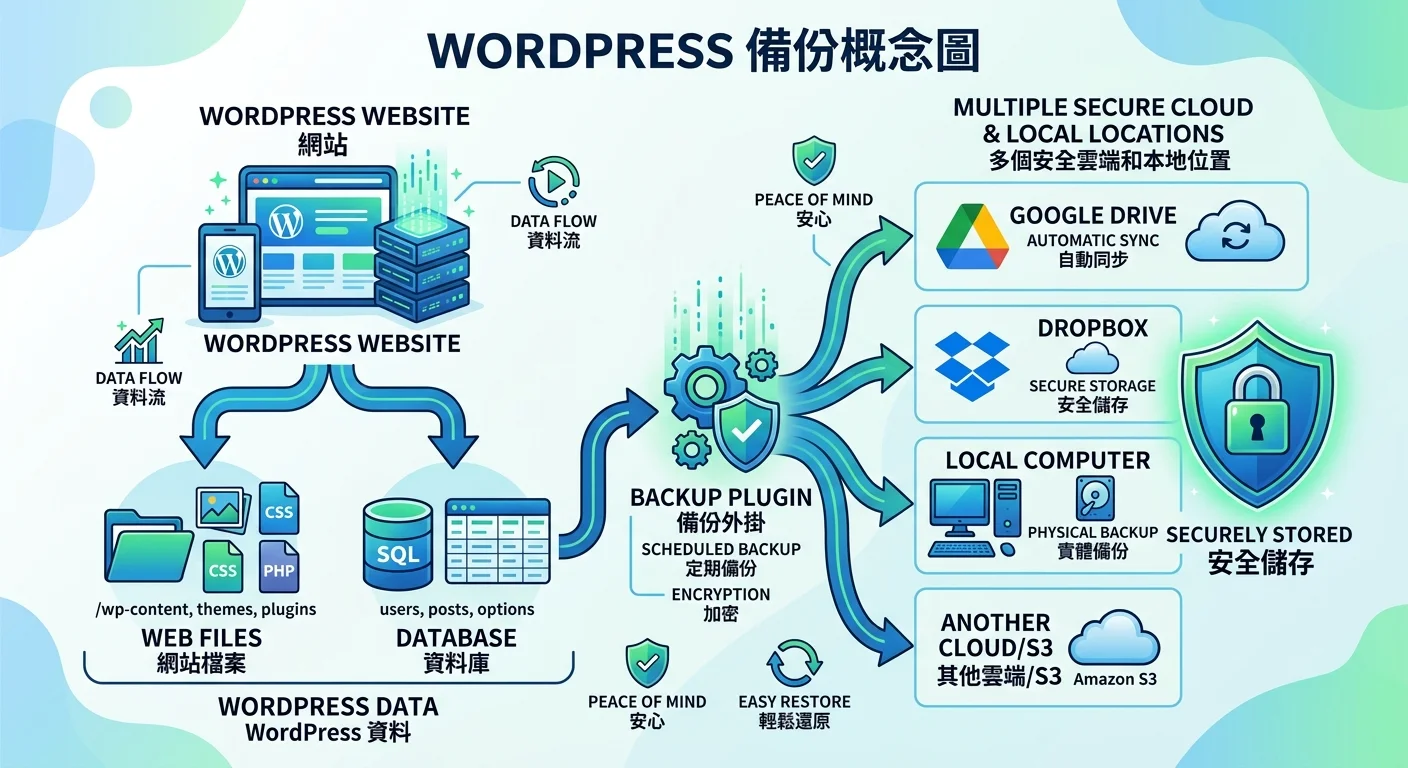
WordPress 備份包含什麼
你的 WordPress 網站由兩個部分組成:
- 資料庫 — 文章內容、頁面、使用者帳號、設定、WooCommerce 訂單
- 檔案 — 主題檔案、外掛檔案、上傳的圖片和附件(都在 wp-content 資料夾)
完整備份必須兩個都備到。只備份資料庫沒用,因為圖片和設定檔都在檔案裡。
依網站類型決定備份頻率
根據 IBM 2026 年報告,資料外洩的全球平均成本為 499 萬美元,年增 12%,創歷史新高(IBM, 2026)。你的網站更新越頻繁,就要越常備份。很合理吧?
| 網站類型 | 備份頻率 | 原因 |
|---|---|---|
| WooCommerce 電商 | 每天 | 每天都有新訂單和庫存變動 |
| 部落格/內容網站 | 每周 | 文章更新頻率中等 |
| 形象網站 | 每月 | 內容不常變動 |
回到 WordPress 網站安全與維護完整攻略 了解更完整的安全策略。
方法 1 — 使用備份外掛自動備份(最推薦)
這是最簡單也最推薦的方式。裝好外掛、設定排程、選好儲存位置,之後就自動跑了。
UpdraftPlus — 免費版最推薦
UpdraftPlus 是 WordPress 最多人用的備份外掛,免費版功能就很夠用。
設定步驟:
- 在後台 → 外掛 → 安裝新外掛 → 搜尋「UpdraftPlus」→ 安裝並啟用
- 設定 → UpdraftPlus Backups → 設定排程(建議檔案每周、資料庫每天)
- 選擇遠端儲存位置 → Google Drive(免費 15GB 通常夠用)
- 按下「立即備份」測試一次
就這樣。設好之後它每天會自動備份資料庫,每周備份完整檔案。
BlogVault — 付費首選
如果你經營電商或網站很重要不能有任何閃失,BlogVault 是更好的選擇。
它的優勢:
- 即時備份(WooCommerce 方案才有;Personal 方案為每日自動備份)
- 一鍵測試還原環境(可以先在測試環境確認備份正常再還原到正式)
- 備份不佔用你的主機資源
缺點就是要付費,起價 US$99/年(每站年繳)。
All-in-One WP Migration — 搬家備份兩用
如果你同時有搬家需求,All-in-One WP Migration 是不錯的選擇。它的備份檔可以直接拿來搬家到新主機。
免費版本身沒有寫死的匯入大小上限,實際上限取決於主機的 PHP 上傳設定;若主機限制無法調整,可購買 Unlimited Extension(US$69/年)。
3 款備份外掛比較表
| 功能 | UpdraftPlus 免費版 | BlogVault | All-in-One WP Migration |
|---|---|---|---|
| 價格 | 免費 | US$99/年起 | 免費(匯入上限看主機設定) |
| 排程備份 | 有 | 有(每日;即時備份限 WooCommerce 方案) | 無 |
| 雲端儲存 | Google Drive 等 | 專屬雲端 | 需付費擴充 |
| 一鍵還原 | 有 | 有(含測試環境) | 有 |
| 搬家功能 | 需付費版 | 有 | 核心功能 |
| 推薦情境 | 一般網站 | 電商/重要網站 | 搬家用 |
方法 2 — 透過主機控制台備份
有些主機商提供內建的備份功能。好處是不用裝外掛,壞處是你對備份的控制權比較少。
cPanel 備份
如果你的主機用 cPanel,操作很簡單:
- 登入 cPanel → 找到「Backup」或「JetBackup」
- 選擇「Full Backup」→ 下載到本地電腦
- 或設定自動備份排程
Cloudways 自動備份
Cloudways 主機內建自動備份:
- 登入 Cloudways 控制台 → 選擇你的 Server
- 進入 Server Management → Backup → 設定備份頻率(最短每小時)
- 保留期限最多 4 周
不過要注意:主機商的備份通常是全站備份,不像外掛可以只備份資料庫或特定檔案。
方法 3 — 手動備份(FTP + phpMyAdmin)
手動備份適合緊急情況或你就是喜歡掌控一切的人。
用 FTP 備份檔案
- 用 FileZilla 連接到你的主機
- 找到 WordPress 根目錄
- 下載整個
wp-content資料夾(這是最重要的) - 如果有修改過
wp-config.php和.htaccess,也一起下載
用 phpMyAdmin 備份資料庫
- 登入 cPanel → phpMyAdmin
- 選擇你的 WordPress 資料庫
- 點「匯出」→ 格式選 SQL → 執行
- 下載 .sql 檔案保存好
定期備份本來就是網站例行維護的一環(Fingerprint Marketing, 2025)。手動備份的缺點?容易忘記,而且操作不熟可能出錯。所以還是建議用外掛設定自動備份,手動備份當作額外的保險。
備份設定搞不定?
學完覺得太複雜?沒關係。GOT YOU DESIGN 可以幫你把備份設定好,從此不用再擔心。
WordPress 備份還原完整步驟
備份做好了,但你知道怎麼還原嗎?建議你至少練習一次還原流程,確保備份真的能用。
UpdraftPlus 一鍵還原
- 後台 → 設定 → UpdraftPlus Backups
- 找到你要還原的備份時間點
- 點「還原」→ 選擇要還原的內容(資料庫/外掛/主題/上傳的檔案)
- 等待還原完成
整個過程通常 5-15 分鐘,看你的網站有多大。
手動還原步驟
- 用 FTP 上傳備份的 wp-content 資料夾覆蓋現有檔案
- 用 phpMyAdmin 刪除現有資料庫的所有表格
- 匯入之前備份的 .sql 檔案
- 修改 wp-config.php 確認資料庫設定正確
- 清除快取
還原後的檢查清單
- 首頁是否正常顯示
- 文章和頁面是否都在
- 圖片是否正常載入
- 外掛是否正常運作
- 表單是否能正常提交
- WooCommerce 購物流程是否正常(如果是電商)
出問題了也不用慌。如果還原後網站出錯,可以參考 WordPress 後台錯誤排解完整教學 來排查。
備份檔案的異地儲存策略
很多人做了備份但只存在同一台主機上,這是最常見、代價也最高的備份錯誤之一(OddJar, 2025)。WebHostMost 的整理提到,2021 年法國 OVH 資料中心火災摧毀了數千台伺服器,僅依賴機房備份的 WordPress 網站遭遇永久性資料損失。這等於把保險箱放在家裡——家裡失火了,保險箱也一起燒掉。我們建議至少用「2+1」策略:
- 雲端儲存 #1(Google Drive 或 Dropbox)— 自動備份的主要存放位置
- 雲端儲存 #2 或本地電腦 — 每月手動下載一份額外保存
- 主機商備份 — 當作第三道防線
備份保留期限建議
- 每日備份保留最近 7 天
- 每周備份保留最近 30 天
- 每月備份保留最近 6 個月
這樣既不會佔用太多空間,又能在需要時找到夠久以前的版本。
備份做好之後,搬家就不怕了。如果你有搬家需求,可以參考 WordPress 搬家教學,搬家前先備份是最基本的 SOP。
而備份也是 WordPress 網站安全與維護 的重要一環,做好備份加上安全防護,你的網站才真正有完整的保護。
想了解維護的完整費用?看看 網站維護費用行情分析。
WordPress 備份常見問題 FAQ
Q: WordPress 備份需要多少儲存空間?
A: 看你的網站大小。一般形象網站的完整備份大約 500MB-2GB,電商網站可能 5GB-20GB。Google Drive 免費提供 15GB,對大部分網站來說夠用 30 天的備份。如果空間不夠,可以只備份資料庫(通常只有幾十 MB),檔案備份頻率降低。
Q: 備份會不會拖慢網站速度?
A: 備份執行時確實會暫時增加主機負載。建議把備份排程設在流量最低的時段(例如凌晨 3-5 點)。如果用 BlogVault 這類外站備份服務,備份過程幾乎不影響主機效能,因為它在自己的伺服器上處理。
Q: UpdraftPlus 免費版和付費版差在哪?
A: 免費版可以備份到 Google Drive 並設定自動排程,對大部分網站已經夠用。付費版多了:增量備份(只備份有變更的部分,更快更省空間)、搬家功能、多站管理、更多雲端儲存選項。年費 $70 起。
網站出問題急著修?
GOT YOU DESIGN 提供 WordPress 網站維護與備份設定服務。不管是備份設定、資料還原還是緊急修復,加 LINE 我們馬上處理。
如果你願意,我們陪你一步一步來
先加入 LINE 跟我們聊聊你的狀況,我們會給你適合的建議;也可以直接看看線上課程內容,選擇最適合自己的節奏。