跳至主要內容


內容目錄
2026 WordPress 後台進不去?7 種常見錯誤排解方法大全
網站出問題急著修?加 LINE 馬上處理。如果你想先自己解決,這篇教你怎麼做。
WordPress 後台突然進不去,或是首頁變成一片白。你的第一反應是什麼?慌。
先深呼吸。大部分 WordPress 錯誤都有標準的排解流程,跟著步驟做就能解決。
我們每個月平均處理 15-20 件 WordPress 緊急修復案件。其中 80% 都是外掛衝突或更新後出問題。這些問題聽起來嚇人,但修起來通常不超過 30 分鐘。
重點摘要: WordPress 後台進不去的 5 大原因:密碼錯誤、外掛衝突、主題問題、.htaccess 損壞、記憶體不足。80% 的問題都可以透過 FTP 停用外掛或切換預設主題來解決。如果你沒有做過備份,現在就去看 WordPress 備份教學。
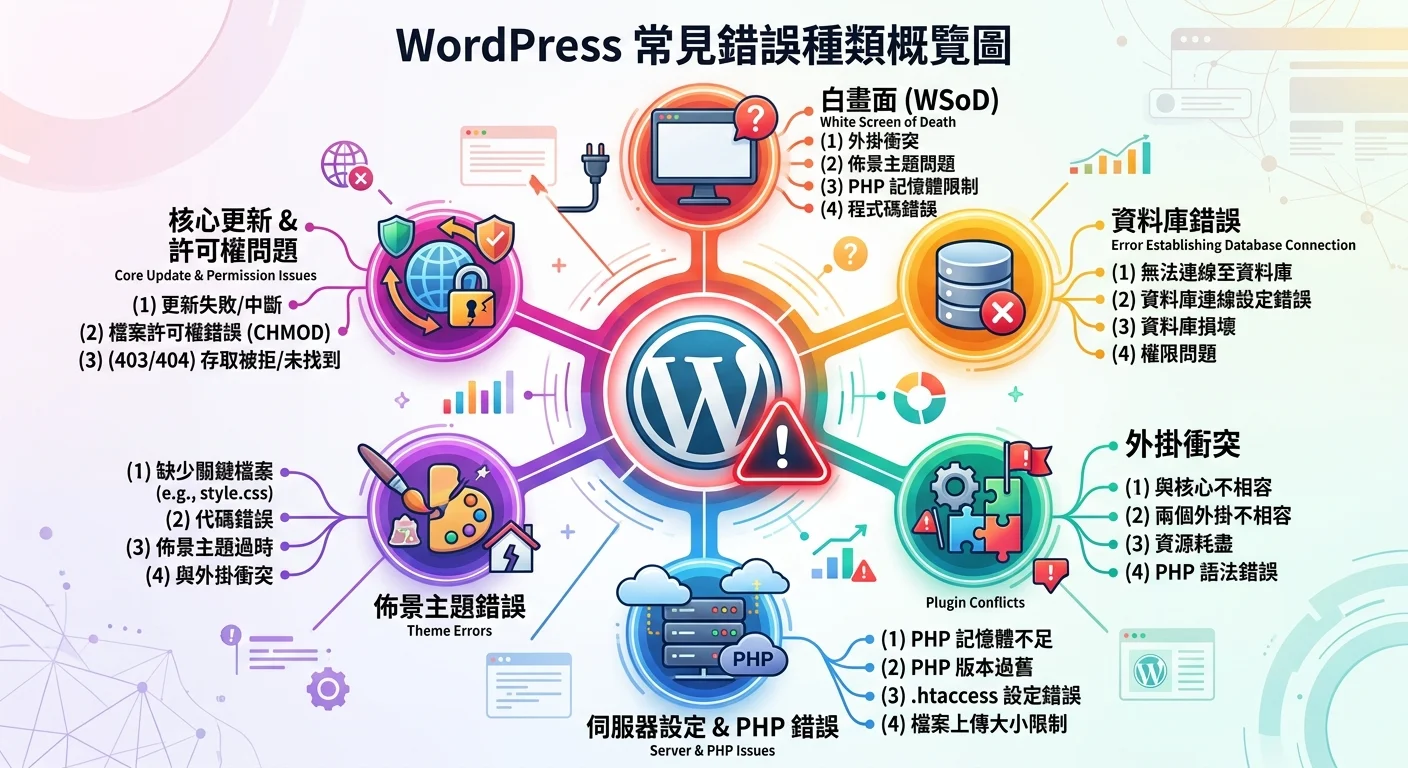
WordPress 後台進不去的 5 種原因與解法
後台登不進去,先判斷是哪種情況。
原因 1:密碼錯誤或帳號被鎖定
最基本的原因。試過「忘記密碼」功能了嗎?如果 WordPress 的密碼重設信寄不出來(常見問題),用 phpMyAdmin 直接改:
- 登入 cPanel → phpMyAdmin
- 選擇你的 WordPress 資料庫 →
wp_users表格 - 找到你的帳號 → 點「編輯」
- 把
user_pass欄位改成新密碼,函數選MD5 - 按「執行」
原因 2:外掛衝突導致白畫面
更新某個外掛後突然白畫面?十之八九是外掛衝突。
用 FTP 解決:
- 用 FileZilla 連到你的主機
- 進入
/wp-content/資料夾 - 把
plugins資料夾改名為plugins_backup - 刷新網站,如果恢復了就是外掛問題
- 把資料夾名稱改回
plugins - 從後台一個一個啟用外掛,找出問題的那個
原因 3:主題相容性問題
跟外掛一樣的排查方式:
- 用 FTP 進入
/wp-content/themes/ - 把目前使用的主題資料夾改名
- WordPress 會自動切換到預設主題(目前核心預設為 Twenty Twenty-Five)
- 如果恢復了,就是主題的問題
原因 4:.htaccess 損壞
.htaccess 損壞可能導致 500 Internal Server Error 或後台進不去。
- 用 FTP 找到根目錄的
.htaccess檔案 - 把它改名為
.htaccess_backup - 刷新網站,如果恢復了就是 .htaccess 的問題
- 在後台 → 設定 → 永久連結 → 不改任何東西直接按「儲存」,WordPress 會自動重建 .htaccess
原因 5:記憶體不足
PHP 記憶體不夠用也會導致白畫面。
在 wp-config.php 加入:
define('WP_MEMORY_LIMIT', '256M');
如果加到 256M 還是不夠,聯絡主機商看他們允許的上限是多少。
WordPress 白畫面(WSoD)排解 SOP
白畫面(White Screen of Death)是 WordPress 最讓人心慌的錯誤。根據 Sucuri 的 2025 年報告,WSoD 通常源自網站 PHP 檔案或資料庫的問題,例如 PHP 程式錯誤與衝突、PHP 版本不相容、記憶體不足或 .htaccess 設定錯誤(Sucuri, 2025)。但請相信我,它通常比你想的好修。
按照這個 5 步驟 SOP 依序操作:
- 清除快取 — 瀏覽器快取 + 快取外掛的快取都清掉
- 停用所有外掛 — 用 FTP 改名 plugins 資料夾
- 切換預設主題 — 用 FTP 改名目前主題資料夾
- 增加 PHP 記憶體 — wp-config.php 加入
WP_MEMORY_LIMIT - 開啟 Debug 模式 — 在 wp-config.php 加入以下程式碼:
define('WP_DEBUG', true);
define('WP_DEBUG_LOG', true);
define('WP_DEBUG_DISPLAY', false);
開啟 Debug 後,錯誤訊息會記錄在 /wp-content/debug.log。用 FTP 下載這個檔案,裡面會告訴你確切的錯誤原因。
每操作一步就刷新頁面確認。哪一步恢復了,就知道問題出在哪。
WordPress 資料庫連線錯誤的排解方法
看到「Error establishing a database connection」?
檢查 wp-config.php 設定
打開 wp-config.php,確認這 4 個值都正確:
define('DB_NAME', 'your_database_name');
define('DB_USER', 'your_database_user');
define('DB_PASSWORD', 'your_password');
define('DB_HOST', 'localhost');
在哪裡查正確的值?登入你的主機控制台(cPanel → MySQL Databases)。
確認資料庫伺服器狀態
如果 wp-config.php 設定都正確,可能是資料庫伺服器掛了。這通常不是你能修的——聯絡主機商確認。
修復損壞的資料庫
在 wp-config.php 加入:
define('WP_ALLOW_REPAIR', true);
然後在瀏覽器輸入 https://你的網址/wp-admin/maint/repair.php,點「修復資料庫」。修完後記得把這行程式碼移除。
試了還是修不好?
別急。GOT YOU DESIGN 的 WordPress 專家可以遠端幫你修復,大部分問題 30 分鐘內搞定。
WordPress 外掛衝突的排查流程
外掛衝突是 WordPress 最常見的問題,沒有之一。根據 Patchstack 的統計,2025 年發現的 11,334 個 WordPress 漏洞中 91% 來自外掛(Patchstack, 2026)。
怎麼判斷是外掛衝突
很簡單:停用所有外掛後問題消失了,那就是外掛造成的。
排除法找出問題外掛
- 停用所有外掛
- 一個一個重新啟用
- 啟用哪個外掛後問題又出現,那個就是兇手
- 確認是否有替代外掛可以用
預防外掛衝突的 5 個原則
- 更新前一定先備份(備份教學)
- 不裝來路不明的外掛
- 定期清除不再使用的外掛(停用不等於刪除)
- 外掛數量控制在 20 個以內。根據 WordPress.org 的數據,Plugin Team 在 2025 年審核了 12,713 個新外掛,年增 40.6%(WordPress.org, 2026)
- 如果不確定外掛是否安全,看 WordPress.org 上的評分和安裝數
有些錯誤可能不是外掛問題,而是被駭造成的。如果你懷疑網站被入侵,請看 WordPress 被駭處理 SOP。
WordPress REST API 錯誤處理
REST API 錯誤可能導致 Gutenberg 編輯器無法正常運作,或某些外掛功能失效。
常見原因和解法:
- 安全外掛阻擋 → 在安全外掛設定中放行 REST API
- .htaccess 規則問題 → 重建 .htaccess(後台 → 設定 → 永久連結 → 儲存)
- 主機防火牆 → 聯絡主機商請他們放行 REST API 的端點
WordPress 維護模式的正確使用
根據 Patchstack 的報告,被大量利用的漏洞,從揭露到大規模攻擊的中位數時間只有 5 小時(Patchstack, 2026),因此更新時要盡快完成。什麼時候該開維護模式?大規模更新、網站改版、搬家的時候。
推薦用 LightStart – Maintenance Mode(原 WP Maintenance Mode)外掛:
- 安裝外掛
- 設定維護頁面的內容(放上聯絡方式和預計恢復時間)
- 啟用維護模式
- 完成作業後關閉
手動方式:在 WordPress 根目錄建立 .maintenance 檔案,內容寫:
<?php $upgrading = time(); ?>
要解除就刪掉這個檔案。
回到 WordPress 網站安全與維護完整攻略 了解如何避免這些問題的發生。
WordPress 後台錯誤常見問題 FAQ
Q: WordPress 白畫面但 FTP 也連不上怎麼辦?
A: FTP 連不上通常是主機端的問題,不是 WordPress 的問題。先聯絡主機商確認伺服器狀態。如果是共享主機,可能是 IP 被封鎖(登入失敗太多次)。請主機商解封你的 IP 或提供替代的連線方式。
Q: 更新 WordPress 後網站壞掉,可以回到舊版本嗎?
A: 可以,但不建議。根據 W3Techs 的數據,WordPress 驅動全球約四成的網站,每次核心更新都需要向下相容(W3Techs, 2026 年 10 月)。降版本可能造成資料庫不相容。正確做法是從備份還原到更新前的狀態。這也是為什麼每次更新前一定要先備份。如果沒有備份,只能嘗試修復目前的問題。
Q: WordPress 網站一直被自動登出怎麼辦?
A: 通常是 Cookie 設定或 SSL 設定問題。異常登出有時也與安全外掛的防護機制有關。確認 wp-config.php 裡的 COOKIE_DOMAIN 設定正確,確認 WordPress 網址和網站網址一致(都是 https://),清除瀏覽器 Cookie 重新登入。如果問題持續,可能是安全外掛的設定太嚴格。
網站出問題急著修?
GOT YOU DESIGN 提供 WordPress 網站維修服務,大部分問題 30 分鐘內修好。
延伸閱讀
如果你願意,我們陪你一步一步來
先加入 LINE 跟我們聊聊你的狀況,我們會給你適合的建議;也可以直接看看線上課程內容,選擇最適合自己的節奏。