跳至主要內容


內容目錄
WordPress 遷移到 Cloudways|免費搬家完整步驟
主機搬家聽起來很可怕,好像一不小心網站就會消失。
其實沒那麼難。跟著步驟做,不管是用 Cloudways 的免費搬家服務,還是自己用外掛搬,都能在幾個小時內完成。我們幫客戶搬過上百個網站,還沒有搬壞過。
重點摘要: 搬家到 Cloudways 有兩種方法:用 Cloudways 免費搬家服務(約 1–2 個工作天)或自己用外掛搬(1-2 小時)。搬家前必須備份、搬家後必須檢查 DNS、SSL、功能和速度。操作正確的話,不會影響 SEO 排名。
為什麼要搬到 Cloudways?三個最常見的理由
1. 現有主機速度太慢
你的 Google PageSpeed 分數低於 60?手機版載入超過 5 秒?根據 Hostinger 2026 年統計,53% 的行動用戶在網站載入超過 3 秒時會離開,頁面回應每延遲 1 秒轉換率約下降 7%(Hostinger, 2026)。多半是主機的問題。搬到 Cloudways 後,速度提升 40-70% 是常見的結果。
2. 續約價格大幅上漲
首年優惠到期,續約漲 2-3 倍。根據 Hosting Advice 2026 年報導,Newfold Digital(Bluehost 母公司)自 2023 年以來已流失約 17% 用戶,S&P 認為主因是品牌辨識度弱、研發與行銷投資不足(Hosting Advice, 2026)。與其繼續被貴,不如搬到按月計費不漲價的 Cloudways。
3. 需要更彈性的資源
根據 W3Techs 2026 年 10 月的數據,WordPress 約占所有網站的四成(另見 WPBeginner 的統計彙整),隨著網站成長,主機需求也在變化。共享主機的資源有限。流量成長了、外掛裝多了、要做電商了——這些都需要更大的主機。Cloudways 可以一鍵升級,不用再搬一次家。我們幫客戶搬過最多的來源是 Bluehost 和 SiteGround。搬家後平均 TTFB 下降 60%,PageSpeed 分數提升 30-40 分。
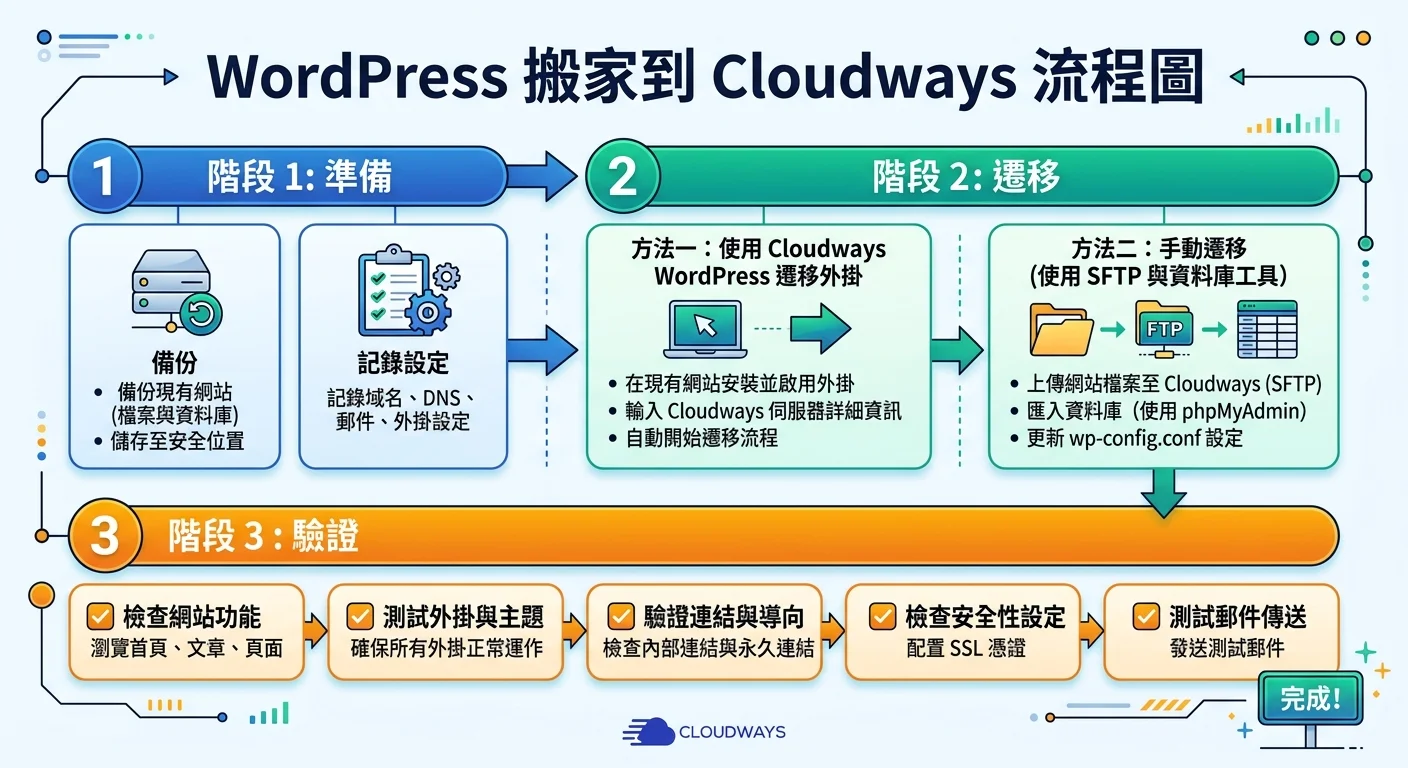
搬家前的準備工作
搬家前花 20 分鐘做好準備,可以避免 80% 的問題。
1. 完整備份現有網站
用 UpdraftPlus 外掛做完整備份(資料庫 + 檔案),下載到本機保存。根據 Patchstack 2026 年安全白皮書,2025 年 WordPress 漏洞達 11,334 個,91% 來自外掛(Patchstack, 2026)。備份是你的安全網,萬一出問題可以還原。
2. 記錄所有設定
- 外掛清單(截圖或筆記)
- 網站自訂設定(Customizer 的設定值)
- 金流物流的 API Key(這些搬家不會自動帶過去)
- DNS 目前的設定值
3. 確認 DNS 資訊
登入你的網域註冊商,記錄目前的 A Record 和其他 DNS 設定。搬家後要改指向。根據 W3Techs 2026 年 10 月的數據,約九成的網站已預設使用 HTTPS(W3Techs, 2026 年 10 月),DNS 切換後記得立刻重新啟用 SSL。
方法一:Cloudways 免費搬家服務
最簡單的方法。Cloudways 提供免費的專人代搬服務(官方 FAQ 寫明第一個網站免費),你不需要做太多技術操作;WordPress 網站另可用官方的 Migrator 外掛自己搬,不限站數、免費。
- 在 Cloudways 後台提交搬家申請(Migration Request)
- 填入舊主機的 FTP/SFTP 登入資訊或 WordPress 後台帳密
- Cloudways 團隊通常會在 1–2 個工作天內幫你搬好
- 搬好後他們會通知你,你可以先用臨時網址測試
- 確認沒問題後,自己切換 DNS
好處是省事,缺點是要等 1-2 天。急著搬的話用方法二。
想搬到 Cloudways 但怕搬壞?
我們幫你搬。安全、快速、不影響你的網站營運。搬過上百個網站,經驗豐富。
方法二:用外掛自己搬家
自己動手,1-2 小時搞定。
All-in-One WP Migration 搬家步驟
- 在舊網站安裝 All-in-One WP Migration 外掛
- Export → File → 下載備份檔(.wpress 格式)
- 在 Cloudways 上的新 WordPress 也安裝 All-in-One WP Migration
- Import → 上傳剛才下載的 .wpress 檔案
- 匯入完成後重新登入(帳密會變成舊網站的帳密)
注意: 免費版本身沒有寫死的匯入大小上限(實際上限取決於主機的 PHP 上傳設定)。All-in-One WP Migration 在 WordPress.org 外掛頁顯示 500 萬以上啟用安裝(2026 年 10 月;各熱門外掛的安裝級距可參考 Colorlib 的整理),是常用的搬家工具。超過限制的話可以買 Unlimited Extension(US$69/年),或用 Duplicator。
Duplicator 搬家步驟
- 在舊網站安裝 Duplicator 外掛
- Create New → Build → 下載 installer.php 和 archive.zip
- 用 SFTP 上傳到 Cloudways 的網站根目錄
- 瀏覽器打開
http://你的IP/installer.php - 跟著安裝精靈走完
Duplicator 沒有檔案大小限制(免費版),但操作步驟多一些。
搬家後的五項必做檢查
搬好了不代表結束。以下五項檢查一定要做:
1. 網站功能測試
- 所有頁面能正常顯示
- 表單能正常送出
- 購物車和結帳流程正常(電商必檢查)
- 外掛全部正常運作
2. DNS 切換
到網域註冊商,把 A Record 改指向 Cloudways 的新 IP。改完後等 DNS 生效(1-48 小時)。
3. SSL 憑證確認
DNS 生效後,在 Cloudways 安裝 Let’s Encrypt SSL。確認瀏覽器網址列顯示鎖頭圖示。
4. 速度測試對比
用 GTmetrix 或 Google PageSpeed 測試新網站速度,跟搬家前比較。正常情況下應該有明顯提升。
5. SEO 設定確認
- 網站網址沒有改變(或有設定 301 轉址)
- 確認 Google Search Console 能正常存取
- Sitemap 能正常生成和提交
- 用 Screaming Frog 或類似工具檢查有沒有壞掉的連結搬家後最常忘記的就是 SSL 和 DNS。我們有一個客戶搬完忘記裝 SSL,網站顯示「不安全」警告了三天才發現。所以一定要照清單檢查。
FAQ – WordPress 搬家常見問題
Q: 搬家會影響 SEO 排名嗎?
操作正確的話不會。關鍵是確保 URL 結構不變、SSL 正常、301 轉址正確。搬到更快的主機後,因為速度提升,SEO 排名通常反而會變好。Google 有明確說過,網站速度是排名因素之一。
Q: 搬家過程中網站會停機嗎?
正確操作的話不會。因為在 DNS 切換之前,舊主機的網站還是正常運作的。DNS 切換後才會指向新主機。唯一的風險是 DNS 傳播期間(1-48 小時),部分用戶可能看到舊站、部分看到新站。
Q: 搬家要多久?
用外掛自己搬大概 1-2 小時(不含 DNS 傳播時間)。用 Cloudways 免費搬家服務通常要 1–2 個工作天。如果找我們幫忙搬,通常半天內搞定。
搬家不可怕,不搬才可怕
拖著不搬,每天都在損失速度和 SEO 排名。選一個下午,跟著這篇教學做,兩個小時後你的網站就在更快的主機上了。
不想自己搬?加 LINE 我們幫你安全搬家
搬過上百個網站,經驗豐富。全程處理,不影響你的營運。
延伸閱讀
如果你願意,我們陪你一步一步來
先加入 LINE 跟我們聊聊你的狀況,我們會給你適合的建議;也可以直接看看線上課程內容,選擇最適合自己的節奏。