跳至主要內容


內容目錄
2026 WordPress 網站安全與維護完整攻略:防駭、備份、維護一次搞定
你辛辛苦苦經營的 WordPress 網站,某天早上一打開,首頁變成一堆亂碼,後台登不進去,Google 搜尋結果出現「此網站可能會損害你的電腦」——這不是恐怖故事,是每天真實發生在沒做好安全防護的網站上的事。
更慘的是什麼?沒有備份。資料全沒了,只能從零開始。
這篇文章會從頭到尾帶你建立一套完整的 WordPress 安全防線。備份怎麼做、安全外掛怎麼選、被駭了怎麼處理、維護要花多少錢——全部講清楚。
網站出問題急著修? 加 LINE 馬上處理,不用自己頭痛 → 加 LINE 免費諮詢
重點摘要: WordPress 佔全球約四成的網站市場,也因此成為駭客最愛的攻擊目標。根據 Sucuri 的 2023 年報告,偵測到的受感染網站中有 95.5% 使用 WordPress(Sucuri, 2023)。做好安全防護只需要 6 個核心步驟,加上每月固定的安全健檢,就能擋下 99% 的攻擊。本文涵蓋備份、SSL、安全外掛、錯誤排解和維護費用,一篇搞定你的網站安全需求。
WordPress 網站為什麼需要安全防護與定期維護
根據 W3Techs 2026 年 10 月的數據,WordPress 目前驅動全球約四成的網站(W3Techs, 2026)。市佔率越高,駭客盯上的機率就越大。
這道理很簡單——小偷會挑最多人住的社區下手,因為成功機率高。
WordPress 是全球最多駭客攻擊的 CMS
Wordfence 的 2024 年度報告指出,2024 年他們記錄到超過 540 億次惡意請求、攔截超過 550 億次密碼攻擊(Wordfence, 2025)。
你可能想:「我的小網站誰會來駭?」其實駭客不是親手一個一個攻擊,他們用自動化程式掃描整個網路,發現有漏洞就自動入侵。網站大小不是重點,有沒有漏洞才是。
2026 最新警訊:威脅焦點轉向外掛供應鏈。 進入 2026 年,Wordfence 的漏洞週報持續揭露大量 WordPress 外掛漏洞,例如駭客積極利用某款 SMTP 外掛漏洞、影響達 10 萬安裝用戶(iThome 2026 報導)。更棘手的是「供應鏈攻擊」——駭客直接買下多款既有外掛植入後門、潛伏數月才發動,或讓熱門外掛遭植入惡意碼、數十萬下載用戶受波及(iThome/動區動趨 2026 報導)。這代表一件事:光是「有裝安全外掛」已經不夠,你還得定期檢查每個外掛的更新狀態與來源信譽,來路不明或長期停更的外掛該汰換就汰換。
不維護的網站會發生什麼事
我們接手過一個電商客戶的案子。他的外掛兩年沒更新,某天首頁突然被植入賭博廣告轉址。更糟的是——他沒做過備份。最後花了 NT$35,000 清除惡意程式,加上兩周停機損失的營收,總成本超過 NT$80,000。
這不是個案。常見的慘況包括:
- 外掛沒更新 → 被植入惡意程式碼,Google 標記為危險網站
- 沒做備份 → 主機故障或被駭後,網站資料全部消失
- 沒裝 SSL → 瀏覽器顯示「不安全」,訪客直接離開,SEO 排名下降
安全防護的投資回報值不值得
算一筆帳你就知道了。
| 項目 | 預防成本(每月) | 出事後的修復成本 |
|---|---|---|
| 安全外掛 + 備份 | NT$0 – 2,000 | 惡意程式清除 NT$15,000-50,000 |
| 定期維護 | NT$2,000 – 5,000 | 網站重建 NT$50,000-150,000 |
| SSL 憑證 | NT$0(免費) | SEO 排名恢復需 3-6 個月 |
答案很明顯。每月花幾千塊做預防,遠比出事後花幾萬塊修復划算太多了。
免費.約 15 秒.不用帳號密碼
留下網址和聯絡方式,自動檢查安全漏洞、外掛與版本是否過舊、網站速度、SEO 基本設定,以及有沒有被植入賭博或垃圾連結,馬上給你一份報告。
只讀取網站公開的頁面,不需要帳號密碼,也不會改動你的網站;聯絡資料只用來回覆健檢結果。
連線到網站…
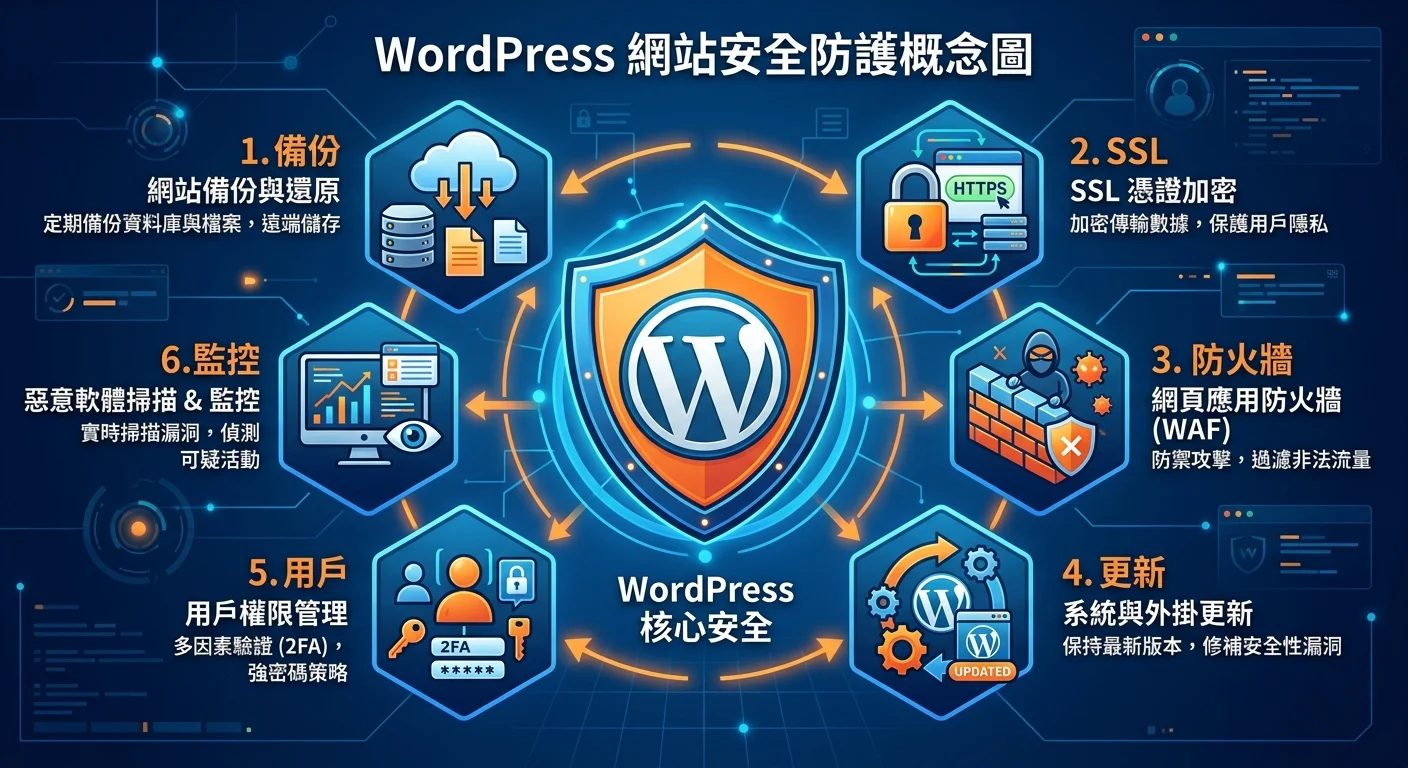
WordPress 安全防護的 6 大核心措施
做好這 6 件事,你的 WordPress 網站就能擋下絕大多數的攻擊。不需要是工程師,每一步都有具體操作方式。
安裝 SSL 憑證 — 讓瀏覽器不再顯示「不安全」
SSL 憑證的功能是什麼?簡單說,它幫你的網站和訪客之間的資料傳輸加上了一把鎖。沒有 SSL 的網站,表單填的資料、登入的密碼全部是明文傳輸,跟把信寫在明信片上差不多。
Google 早在 2014 年就把 HTTPS 列為排名訊號。到了 2026 年,沒有 SSL 的網站在 Chrome 瀏覽器會直接顯示大大的「不安全」警告。
好消息是,大部分主機商都提供免費的 Let’s Encrypt SSL 憑證,一鍵就能啟用。詳細的安裝步驟可以參考我們的 WordPress SSL 設定教學。
設定強密碼與雙重驗證
暴力破解攻擊就是不停猜你的密碼。密碼越簡單,被猜中的機率越高。
密碼設定原則:
- 至少 12 個字元,混合大小寫字母、數字、特殊符號
- 不要用生日、電話、公司名稱等容易猜到的組合
- 用密碼管理工具(如 Bitwarden)幫你生成和記住複雜密碼
雙重驗證(2FA)是另一層保護。就算密碼被知道了,沒有手機上的驗證碼還是登不進去。推薦用 WP 2FA 外掛或 Wordfence 內建的 2FA 功能。
安裝安全外掛
安全外掛是你的網站保全。三款最多人用的:
| 外掛 | 特色 | 價格 |
|---|---|---|
| Wordfence | 防火牆 + 惡意程式掃描,免費版功能就很強 | 免費 / $149/年 |
| Sucuri Security | 雲端 WAF 防火牆,企業級防護 | 免費 / 防火牆 $9.99/月起(含惡意程式清除的完整平台 $229/年起) |
| Kadence Security(舊名 iThemes Security/Solid Security) | 設定最簡單,適合新手 | 免費 / Pro 版含於 Kadence Pro 方案 $299/年 |
我們的建議?大部分網站用 Wordfence 免費版就夠了。更詳細的比較請看 WordPress 被駭處理與安全防護。
限制登入嘗試次數
WordPress 預設不限制登入失敗次數。這代表駭客可以用程式不停嘗試密碼組合,跑個幾百萬次總會猜中。
安裝 Limit Login Attempts Security(原名 Limit Login Attempts Reloaded)外掛,設定連續失敗 3-5 次就鎖定 IP,這樣暴力破解就沒戲唱了。
隱藏 WordPress 版本資訊
WordPress 預設會在網頁原始碼中顯示版本號。駭客看到你用的是舊版本,就知道有哪些已知漏洞可以利用。
在 functions.php 加一行程式碼就能隱藏:
remove_action('wp_head', 'wp_generator');
定期更新 WordPress 核心、外掛與主題
這是最重要的一步。根據 WPScan 的漏洞資料庫,WordPress 的安全漏洞約 93% 出在外掛、約 6% 出在佈景主題,核心本身只占約 1%(WPScan, 2026)。
不過要注意:更新不是無腦按「全部更新」就好。我們的做法是——先備份、先在測試環境更新確認沒問題,再到正式環境更新。一次更新太多東西出問題時,你根本不知道是哪個造成的。
WordPress 備份策略 — 你的最後一道防線
安全防護做得再好,都不能保證 100% 不出事。備份才是你真正的保命符。
備份頻率怎麼決定
看你的網站多常更新內容:
| 網站類型 | 建議備份頻率 | 原因 |
|---|---|---|
| WooCommerce 電商 | 每天 | 訂單資料每天都在變 |
| 部落格 / 內容網站 | 每周 | 文章更新頻率中等 |
| 形象網站 | 每月 | 內容較少變動 |
手動備份 vs 自動備份
手動備份要用 FTP 下載檔案、用 phpMyAdmin 匯出資料庫。能做,但容易忘記,而且操作不熟的話風險不小。
自動備份才是正解。設定好排程,備份外掛每天自動跑,你只要偶爾確認備份檔案有正常產生就好。
想知道怎麼設定?看我們的 WordPress 備份完整教學。
備份外掛推薦
- UpdraftPlus:免費版最推薦,支援備份到 Google Drive、Dropbox
- BlogVault:付費方案,即時備份 + 一鍵測試還原
- All-in-One WP Migration:備份和搬家兩用
備份檔案的異地儲存策略
2021 年 3 月 OVHcloud 史特拉斯堡資料中心發生火災,其中一棟機房的伺服器全數燒毀;備份如果也放在同一個機房,就會一起沒了。拜託,不要把備份放在跟網站同一台主機上(OddJar, 2025)。主機掛了,你的備份也一起掛。
正確的做法:
- 至少備份到一個雲端空間(Google Drive 或 Dropbox)
- 本地電腦也保留一份
- 保留最近 30 天的備份檔案
網站安全檢測與健檢流程
就像人需要定期做健康檢查,你的網站也需要。我建議每月至少做一次安全健檢。
免費安全檢測工具推薦
根據我們的測試,以下 6 個工具配合使用效果最好:
- Sucuri SiteCheck — 掃描惡意程式和黑名單狀態
- Google Safe Browsing — 看 Google 怎麼評估你的網站安全性
- SSL Labs — 測試 SSL 憑證的安全等級
- WPScan — 專門掃描 WordPress 漏洞
- VirusTotal — 用多個防毒引擎掃描你的網址
- WordPress Health Check — 後台內建的「網站狀態」檢查功能
每個工具的詳細使用方法,請看 6 個免費安全檢測工具。
WordPress 後台健康檢查功能
WordPress 5.2 版之後內建了「網站狀態」(Site Health)功能。在後台 → 工具 → 網站狀態,就能看到目前的狀態報告。
它會檢查 PHP 版本、資料庫連線、外掛/主題的更新狀態、REST API 是否正常等等。看到「建議改進項目」,就按照建議處理。
每月安全健檢 Checklist
- 確認 WordPress 核心、所有外掛和主題都是最新版本
- 用 Sucuri SiteCheck 掃描一次
- 檢查後台使用者帳號,刪除不認識的帳號
- 確認備份有正常執行
- 測試備份還原是否能正常運作
- 檢查 SSL 憑證有效期限
網站安全不想自己顧?
做完上面這些覺得頭很大?其實你不需要自己來。GOT YOU DESIGN 提供 WordPress 網站維護方案,安全監控、備份、更新全部幫你處理。
WordPress 常見錯誤與緊急處理
網站出問題先別慌。大部分 WordPress 錯誤都有固定的排解流程。
白畫面(WSoD)處理流程
WordPress 白畫面是最嚇人的錯誤之一——整個網站一片白,什麼都看不到。但其實通常不難修。
5 步驟排解 SOP:
- 清除快取 — 清掉瀏覽器和快取外掛的快取
- 停用所有外掛 — 用 FTP 把
/wp-content/plugins資料夾改名 - 切換預設主題 — 用 FTP 把目前的主題資料夾改名
- 增加 PHP 記憶體 — 在 wp-config.php 加入
define('WP_MEMORY_LIMIT', '256M'); - 開啟 Debug 模式 — 在 wp-config.php 設定
define('WP_DEBUG', true);
每操作一步就刷新頁面看有沒有恢復。更完整的錯誤排解,請看 WordPress 後台錯誤排解完整教學。
資料庫連線錯誤排解
看到「Error establishing a database connection」?
先檢查 wp-config.php 裡的 4 個資料庫設定:
DB_NAME— 資料庫名稱DB_USER— 資料庫使用者名稱DB_PASSWORD— 資料庫密碼DB_HOST— 資料庫主機位址(通常是 localhost)
如果設定都正確,可能是資料庫伺服器掛了,聯絡主機商確認。
後台進不去的 5 種解法
- 密碼錯誤 → 用 phpMyAdmin 在
wp_users表裡重設密碼 - 外掛衝突 → FTP 把 plugins 資料夾改名
- 主題壞掉 → FTP 刪除目前主題,WordPress 會自動回到預設主題
- .htaccess 損壞 → FTP 刪除 .htaccess 檔案
- 記憶體不足 → 修改 wp-config.php 增加 memory limit
外掛衝突的排查方法
怎麼知道是外掛衝突?停用所有外掛後問題消失,那就是外掛造成的。
排查流程:
- 停用所有外掛
- 一個一個重新啟用
- 啟用哪個外掛後問題又出現,那個就是兇手
- 找替代外掛或聯絡外掛開發者回報問題
網站維護費用與方案選擇
到底要自己維護還是找人代管?先搞清楚費用再決定。
自己維護 vs 委外維護
| 比較項目 | 自己維護 | 委外維護 |
|---|---|---|
| 費用 | NT$0(只花時間) | NT$2,000 – 15,000/月 |
| 時間投入 | 每月 2-4 小時 | 不用花時間 |
| 技術門檻 | 需要基本 WordPress 知識 | 不需要 |
| 緊急處理 | 自己想辦法 | 有專業團隊支援 |
| 風險 | 操作失誤可能搞壞網站 | 專業處理風險低 |
台灣網站維護費用行情
根據我們整理 2025-2026 年的市場行情:
- 個人接案者:NT$1,500 – 5,000/月
- 設計工作室:NT$3,000 – 10,000/月
- 專業公司:NT$5,000 – 20,000/月
費用差異主要看服務範圍:只做基本更新最便宜,包含安全監控和效能優化就貴一些,全包式(含內容更新和 SEO 維護)最貴。
詳細的費用分析和合約注意事項,請看 網站維護費用行情分析。
維護合約該注意的重點
簽約前一定要確認:
- 服務範圍是否明確列出(更新、備份、安全監控各包含什麼)
- SLA 回應時間(緊急問題幾小時內回覆)
- 備份頻率和儲存方式
- 不包含的項目(內容更新、功能開發通常要另外收費)
- 合約終止後網站資料怎麼處理
WordPress SMTP 郵件設定 — 確保通知不漏接
很多人不知道,WordPress 預設的寄信方式其實很不可靠。
為什麼 WordPress 預設寄信會進垃圾信
WordPress 用 PHP 的 wp_mail() 函數寄信。問題是很多主機不支援或設定不完整,導致:
- 信寄出去直接進垃圾信
- 信根本沒寄出去但你不知道
- 對電商網站影響最大——客戶收不到訂單確認信
WP Mail SMTP 外掛設定教學
解決方法很簡單:裝 WP Mail SMTP 外掛,用正規的 SMTP 服務寄信。
常見的 SMTP 服務:
- Gmail SMTP:每天 500 封,個人網站夠用
- Brevo(原 Sendinblue):每天 300 封免費
- SendGrid:已取消永久免費方案,新帳號只有 60 天試用(期間每天 100 封)
完整的設定教學請看 SMTP 設定完整教學。
WordPress 搬家與網域轉移
根據 Patchstack 的報告,2025 年新發現的漏洞中,有一部分屬於可能被自動化大規模攻擊利用的高嚴重性漏洞(Patchstack, 2026)。如果你因為主機速度太慢或費用太高想搬家,可以參考我們的 WordPress 搬家教學。搬家前最重要的事——先做好完整備份。
搬家的三種方法:
- 搬家外掛(All-in-One WP Migration / Duplicator)— 最簡單
- 主機商搬家工具 — 最省事
- 手動搬家(FTP + 資料庫)— 最靈活
WordPress 網站安全與維護常見問題 FAQ
Q: WordPress 網站多久需要做一次安全檢查?
A: 建議每月至少做一次完整的安全健檢。健檢項目包括:檢查更新、掃描惡意程式、檢查使用者帳號、驗證備份是否正常。如果是電商網站或高流量網站,建議每周檢查一次。
Q: WordPress 免費安全外掛夠用嗎?還是要買付費版?
A: 對大部分中小型網站來說,Wordfence 免費版就夠用了。免費版提供防火牆和惡意程式掃描,能擋下大部分攻擊。付費版的主要差異是即時防火牆規則更新和進階掃描排程。如果你的網站有處理敏感資料(如信用卡號)或月流量超過 10 萬,才需要考慮付費版。
Q: WordPress 備份應該保留多久?
A: 建議至少保留最近 30 天的備份。電商網站建議保留 90 天,因為可能需要查找歷史訂單資料。備份檔案要存放在至少兩個不同的地方(如 Google Drive + 本地電腦),不要只放在跟網站相同的主機上。
Q: WordPress 網站被駭了怎麼辦?
A: 第一步是保持冷靜,立刻更改所有密碼。接著把網站設為維護模式,用 Sucuri SiteCheck 或 Wordfence 掃描找出惡意程式,清除後更新所有外掛和主題。完整的 8 步驟緊急處理 SOP 請參考 WordPress 被駭處理 SOP。如果自己處理不來,加 LINE 讓我們的團隊協助處理。
Q: 網站維護可以自己做嗎?需要什麼技能?
A: 可以。基本維護包括更新外掛/主題、檢查備份、掃描安全。你需要的技能:會操作 WordPress 後台、看得懂外掛設定頁面、知道怎麼用 FTP。每月大約花 2-4 小時。但如果遇到被駭或重大錯誤,建議還是找專業團隊處理比較安全。
Q: SSL 憑證需要花錢買嗎?
A: 根據 SSL Dragon 整理的 BuiltWith 資料,截至 2026 年 1 月 Let’s Encrypt 以 54.73% 的市佔率領先所有 SSL 憑證發行機構(SSL Dragon, 2026)。一般 WordPress 網站用免費的 Let’s Encrypt SSL 就夠了。大部分主機商都提供一鍵安裝免費 SSL。付費 SSL(如 OV 或 EV 憑證)主要是給銀行、大型電商等需要顯示公司驗證資訊的網站使用。免費和付費 SSL 在加密強度上沒有差異。
延伸閱讀
- WordPress 備份完整教學
- 6 個免費安全檢測工具
- WordPress 搬家教學
- WordPress 後台錯誤排解完整教學
- 網站維護費用行情分析
- WordPress 被駭處理 SOP
- WordPress SSL 設定教學
- SMTP 設定完整教學
網站出問題急著修?
別自己頭痛了。GOT YOU DESIGN 提供 WordPress 網站維護與維修服務,安全防護、備份、更新、緊急修復全部幫你處理到好。
📋 填表單描述問題
如果你願意,我們陪你一步一步來
先加入 LINE 跟我們聊聊你的狀況,我們會給你適合的建議;也可以直接看看線上課程內容,選擇最適合自己的節奏。