跳至主要內容


內容目錄
2026 WordPress 速度優化教學:10 招讓網站秒速載入
WordPress 速度慢到受不了?這篇教你 10 招,每一招都有具體步驟,做完網站速度直接翻倍。
我們最近幫一個形象網站優化,PageSpeed 從 40 分拉到 90 分。最大的改善來自三件事:壓縮圖片(省了 60% 頁面大小)、裝快取外掛(載入時間砍半)、清除 5 個不用的外掛。沒想到效果這麼明顯吧?
先用 速度測試工具 測出你現在的分數,優化完再測一次比較。
重點摘要: WordPress 速度優化最有效的 3 招:圖片壓縮(頁面大小減少 50-80%)、快取外掛(速度提升 2-4 倍)、清除不用的外掛(減少資料庫查詢)。根據 HTTP Archive 的數據,2025 年網頁大小的中位數約 2.4~2.9MB,其中圖片約佔三成多(HTTP Archive, 2025)。
WordPress 速度慢的 6 大常見原因
根據 Google 的研究,行動裝置頁面載入時間從 1 秒增加到 3 秒,跳出率增加 32%(Google, 2023)。在開始優化之前,先了解你的網站為什麼慢。
- 主機效能不足 — 便宜的共享主機塞了太多網站
- 沒有使用快取 — 每次訪問都要重新生成頁面
- 圖片太大沒壓縮 — 一張 5MB 的圖片就足以拖慢整個頁面
- 外掛裝太多或有衝突 — 每個外掛都要載入自己的 CSS/JS
- 主題太肥 — 內建太多用不到的功能和樣式
- 資料庫肥大未清理 — 文章修訂版本、垃圾留言堆積如山
用 Query Monitor 外掛可以分析每個外掛的資料庫查詢次數和載入時間,精準找出問題源頭。
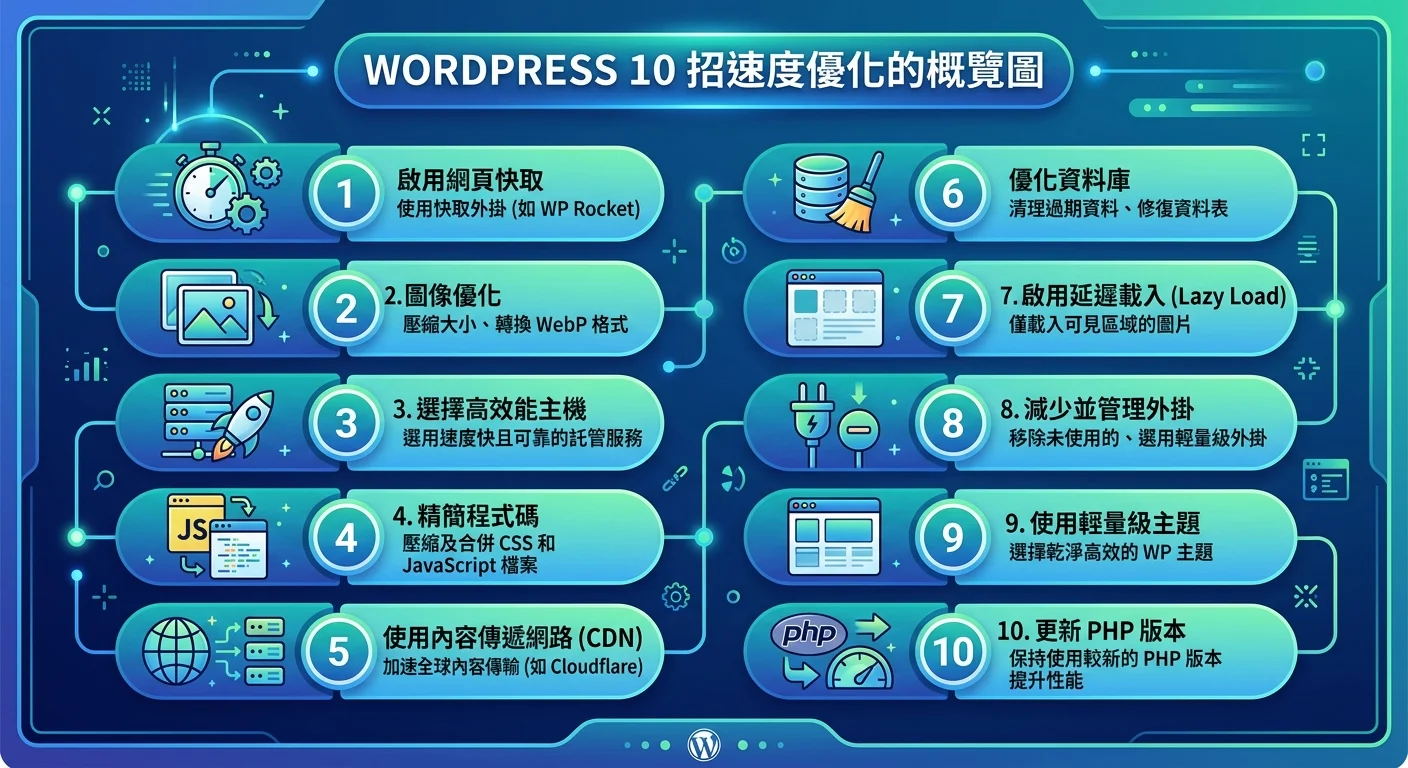
10 招 WordPress 速度優化實戰教學
第 1 招:升級到高效能主機
根據 WP Rocket 引用的 Google 與 Ipsos 研究,行動裝置頁面載入每延遲一秒,轉換率最多可下降 20%(WP Rocket, 2026)。主機是地基。地基不好,上面怎麼建都搖搖欲墜。
推薦的主機選擇:
- LiteSpeed 主機 — 效能最好,搭配 LiteSpeed Cache 外掛更快。看 LiteSpeed Cache 設定教學
- Cloudways — 雲端主機,彈性大,效能好
- 避免一年 NT$1,000 以下的超便宜共享主機
第 2 招:安裝快取外掛
快取是「預先把網頁做好存起來」。訪客來的時候直接給他做好的頁面,不用每次都重新算。
推薦:LiteSpeed Cache(免費)或 WP Rocket($59.95/年)。 詳細比較請看 快取外掛推薦。
第 3 招:圖片壓縮 + Lazy Load
圖片通常是最大的速度殺手。
操作步驟:
- 安裝 ShortPixel 或 Imagify
- 批量壓縮所有現有圖片
- 設定新上傳圖片自動壓縮
- 啟用 WebP 格式轉換
- 啟用 Lazy Load(圖片進入畫面才載入)
WordPress 5.5 以上版本已經內建 Lazy Load,確認有啟用就好。
第 4 招:合併精簡 CSS/JS
太多 CSS 和 JS 檔案 = 太多 HTTP 請求 = 載入變慢。
用 LiteSpeed Cache 或 Autoptimize 外掛:
- 合併 CSS 檔案
- 合併 JS 檔案
- 壓縮(Minify)CSS/JS
- 延遲載入非關鍵 JS
注意:合併後要測試網站功能是否正常。CSS/JS 合併偶爾會造成樣式跑掉。
第 5 招:啟用 CDN
CDN 讓全球訪客都能快速載入你的網站。推薦 Cloudflare 免費方案。設定教學看 Cloudflare CDN 設定教學。
第 6 招:清理資料庫
WordPress 資料庫會自動儲存每篇文章的修訂版本,時間一久非常肥。
安裝 WP-Optimize 外掛:
- 清除文章修訂版本
- 清除垃圾留言和垃圾筒文章
- 清除過期的 transients
- 優化資料庫表格
- 設定每周自動清理排程
第 7 招:移除不用的外掛與主題
裝了 30 個外掛但只用 15 個?那另外 15 個就是在白白消耗資源。
停用 ≠ 刪除。停用的外掛雖然不會執行,但還是佔磁碟空間。真的不用就刪掉。主題也是,保留目前使用的和一個預設主題就好。
第 8 招:啟用 GZIP/Brotli 壓縮
GZIP 壓縮可以把傳輸的檔案大小減少 70-90%。大部分主機預設就有啟用,但最好確認一下。
用 GTmetrix 測試,如果報告顯示「Enable compression」就是沒啟用。在 .htaccess 加入 GZIP 設定或在快取外掛裡啟用。
第 9 招:優化 Google Fonts 載入
Google Fonts 從外部伺服器載入,增加了額外的 HTTP 請求。
兩個解法:
- 用 OMGF 外掛把 Google Fonts 下載到本地伺服器
- 用系統字型替代(如
-apple-system, "Noto Sans TC"等)
第 10 招:更新 PHP 版本到最新
PHP 7.4 與 8.1 都已不在 PHP 官方支援版本之列(php.net 目前支援 8.2~8.5,其中 8.2 將於 2026 年 12 月 31 日停止安全性支援),建議升級到 8.3 以上。升級是免費的速度提升。
在主機控制台(cPanel → PHP Version)切換。升級前確認你的主題和外掛都支援新版本。
回到 WordPress 網站速度優化完整攻略 了解更完整的優化策略。
速度優化搞不定?
學完覺得太複雜?沒關係。GOT YOU DESIGN 提供 WordPress 速度優化服務。
WordPress 外掛導致網站變慢的排查方法
不確定是哪個外掛在拖慢速度?用 Query Monitor 外掛分析。
怎麼用 Query Monitor
- 安裝 Query Monitor 外掛
- 在前台頁面的管理員列會出現查詢次數和載入時間
- 點進去看每個外掛的資料庫查詢次數和執行時間
- 查詢次數多或執行時間長的外掛就是嫌疑犯
常見的資源消耗外掛
拖慢速度的常見犯人:
- 社群分享按鈕外掛(載入大量外部腳本)
- 統計分析外掛(可以用 Google Analytics 代替)
- 線上聊天外掛(載入外部 Widget)
- 備份外掛在不當時間執行備份
找到問題外掛後,看有沒有更輕量的替代方案。
WordPress 速度優化前後效能對比
以下是我們實際優化過的案例數據:
| 案例 | 優化前 | 優化後 | 主要改善 |
|---|---|---|---|
| 形象網站 | PageSpeed 40, 4.5 秒 | PageSpeed 90, 1.5 秒 | 圖片壓縮 + 快取 |
| WooCommerce 電商 | PageSpeed 25, 8.2 秒 | PageSpeed 80, 2.1 秒 | 換主機 + CDN + 快取 |
| 部落格 | PageSpeed 55, 3.8 秒 | PageSpeed 92, 1.2 秒 | 清外掛 + 圖片 + 快取 |
速度優化不是做一次就好。要持續監控,每月用 速度測試工具 測一次,發現退步馬上處理。
WordPress 速度優化常見問題 FAQ
Q: WordPress 速度優化可以自己做嗎?
A: 根據統計,47% 的使用者期望網站在 2 秒內載入(Hostinger, 2026)。基本優化可以自己做——圖片壓縮、安裝快取外掛、清理資料庫,這些不需要技術背景。但進階優化(CSS/JS 精簡、主機層面調校、程式碼層面優化)建議找專業團隊處理,不當操作可能讓網站壞掉。
Q: WP Rocket 跟 LiteSpeed Cache 哪個比較好?
A: 根據 WPBeginner 的實測,LiteSpeed Cache 的整體載入時間較好、WP Rocket 的 Core Web Vitals 略佳(WPBeginner, 2026)。如果你的主機是 LiteSpeed 伺服器,用 LiteSpeed Cache 最好(免費且跟主機深度整合)。如果不是 LiteSpeed 主機,WP Rocket 是最好的選擇(設定最簡單、效果最好,但要付費 $59.95/年)。兩個不要同時裝,會衝突。
Q: 圖片壓縮會不會讓圖片變模糊?
A: 好的壓縮工具(ShortPixel、Imagify)使用智慧壓縮技術,在不明顯影響畫質的前提下減少檔案大小。通常壓縮 50-70% 後,肉眼幾乎看不出差異。建議用「Lossy」壓縮模式,壓縮率最高且畫質影響最小。
網站速度慢 SEO 排名上不去?
GOT YOU DESIGN 免費幫你診斷速度問題。
如果你願意,我們陪你一步一步來
先加入 LINE 跟我們聊聊你的狀況,我們會給你適合的建議;也可以直接看看線上課程內容,選擇最適合自己的節奏。