跳至主要內容


內容目錄
WordPress 網站流量分析教學:2026 GA4 安裝與流量分析工具完整指南
你的 WordPress 網站上線了。然後呢?
根據 W3Techs 2026 年 10 月數據,WordPress 驅動全球約四成的網站,這些網站都需要流量分析來優化表現(W3Techs, 2026 年 10 月)。根據 GA4.com 統計,GA4 被 1,420 萬個網站使用,其中超過 200 萬個是 WordPress 網站(GA4.com, 2025)。根據 MageComp 的數據,71% 的小型企業依賴 Google Analytics 來指導行銷決策(MageComp, 2025)。根據 StatCounter 數據,行動裝置約佔全球 60% 的網站流量,流量分析工具能幫你了解行動端和桌面端的不同表現(StatCounter, 2026 年 9 月)。根據研究,53% 的行動用戶會在頁面載入超過 3 秒時離開,流量分析可追蹤載入速度對跳出率的影響(Google, 2016)。
沒有流量分析,你就是在盲飛。你不知道有多少人來、從哪來、看了什麼、為什麼離開。
好消息是,安裝流量分析工具只需要 10 分鐘。
這篇教你怎麼在 WordPress 上安裝 GA4、怎麼看懂流量數據、還有哪些替代工具可以考慮。
你的 WordPress 網站有安裝流量分析嗎?加 LINE 免費諮詢,我們幫你安裝 GA4 並教你看懂流量數據。
重點摘要: WordPress 安裝 GA4 最簡單的方式是用 Google 官方的 Site Kit 外掛(10 分鐘搞定)。GA4 是功能最完整的免費方案,但如果你重視隱私可以考慮 Plausible 或 Matomo。安裝後重點追蹤:流量來源(自然搜尋佔比越高越好)、熱門頁面(複製成功模式)、CTA 點擊率(優化轉換)。
為什麼 WordPress 網站需要流量分析
流量分析回答五個關鍵問題
| 問題 | 對應指標 | 為什麼重要 |
|---|---|---|
| 有多少人來? | 使用者數、工作階段數 | 衡量網站的基本熱度 |
| 從哪裡來? | 流量來源分布 | 決定行銷資源怎麼分配 |
| 看了什麼? | 熱門頁面、瀏覽路徑 | 知道什麼內容最受歡迎 |
| 待多久? | 平均互動時間 | 判斷內容品質 |
| 有沒有行動? | 轉換率、CTA 點擊 | 最終商業指標 |
沒有數據就是盲飛
我們接手過一個客戶的 WordPress 網站,上線兩年了,從來沒有安裝任何流量分析工具。他覺得「網站應該有人在看」,但其實每月只有不到 100 位訪客。我們裝好 GA4 之後他才驚覺,他最引以為傲的「產品頁面」幾乎沒有人看,反而是一篇不起眼的部落格文章帶來了九成的流量。
沒有數據,你的所有決策都是猜測。有了數據,你才知道該把力氣花在哪裡。
你可能會問:我的網站很小,也需要裝流量分析嗎?尤其需要。小網站更需要知道每一個訪客的來源和行為,才能把有限的資源花在刀口上。
網站流量分析工具完整比較
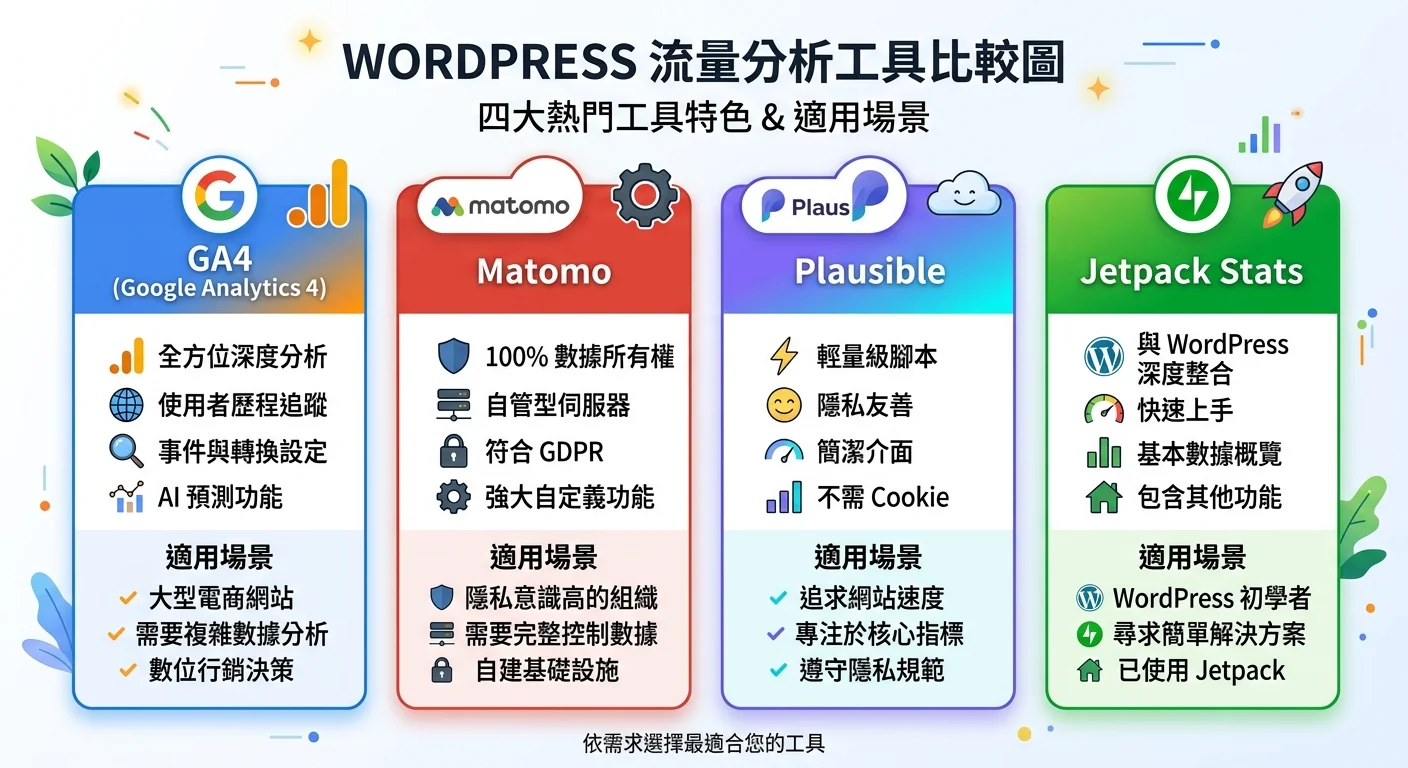
不是只有 GA4 一個選擇。以下四個是最主流的 WordPress 流量分析工具。
| 工具 | 費用 | 優點 | 缺點 | 適合 |
|---|---|---|---|---|
| GA4 | 免費 | 功能最完整、Google 生態系整合 | 學習曲線陡、隱私爭議 | 大部分網站 |
| Matomo | 免費(自建) | 開源、數據完全自主 | 需要自己架設和維護 | 注重隱私的企業 |
| Plausible | $9/月起 | 輕量、隱私友善、不用 cookie | 功能較簡單 | 不想碰 GA4 的人 |
| Jetpack Stats | 免費 | WordPress 原生、超簡單 | 功能有限 | 只需要基本數據 |
怎麼選?
一般商業網站:用 GA4。免費、功能完整、跟 Google Ads 和 Search Console 完美整合。
個人部落格:用 Jetpack Stats 就夠了。安裝一秒鐘,數據一目了然。
注重隱私的歐洲客戶網站:用 Plausible 或 Matomo。不用 cookie,GDPR 友善。
很多人因為聽說「GA4 有隱私問題」就不敢用。但對台灣的中小企業來說,GA4 仍然是最務實的選擇。隱私問題主要影響的是歐盟市場。如果你的客戶在台灣,GA4 的功能和生態整合優勢遠大於隱私顧慮。
WordPress 安裝 Google Analytics 的三種方法
方法一:Site Kit by Google 外掛(最推薦)
這是 Google 官方出品的 WordPress 外掛。十分鐘內搞定。
步驟:
- 在 WordPress 後台安裝 Site Kit by Google 外掛
- 啟用外掛,點「開始設定」
- 用 Google 帳號登入授權
- 選擇你的 GA4 資源(或建立新的)
- 完成
Site Kit 的好處是:它同時幫你整合 GA4、Search Console、PageSpeed Insights、AdSense。一個外掛搞定所有 Google 工具。
方法二:手動嵌入追蹤碼
如果你不想裝額外外掛,可以手動把 GA4 追蹤碼加到佈景主題的 header.php 中。
但有個風險:更新佈景主題時,你手動加的程式碼可能會被覆蓋。建議用 Child Theme 或 Code Snippets 外掛來避免這個問題。
方法三:Google Tag Manager 部署
最靈活的方式,適合需要管理多個追蹤碼的網站。
步驟:
- 建立 GTM 帳戶和容器
- 在 WordPress 安裝 GTM 外掛(如 GTM4WP)
- 在 GTM 中建立 GA4 設定標籤
- 發布 GTM 容器
GTM 的好處:以後要加 Facebook Pixel、LinkedIn Insight Tag、或任何其他追蹤碼,都不用碰 WordPress 程式碼,在 GTM 後台操作就好。
安裝後驗證
裝完之後怎麼確認有在運作?
- 打開你的網站
- 同時打開 GA4 的「即時」報表
- 如果顯示「1 位使用者」——恭喜,安裝成功
安裝設定搞不定?
WordPress 外掛衝突、追蹤碼沒反應?GOT YOU DESIGN 幫你搞定 GA4 安裝和設定。
WordPress 流量數據解讀與分析實戰
流量來源分類
GA4 會把你的流量自動分成幾個大類:
| 來源 | 說明 | 理想佔比 |
|---|---|---|
| Organic Search | Google 等搜尋引擎的自然結果 | 40-60%(越高越好) |
| Direct | 直接輸入網址或書籤 | 20-30% |
| Referral | 其他網站的連結 | 5-15% |
| Social | 社群平台 | 10-20% |
| 電子報 | 5-10% |
自然搜尋佔比越高,代表你的 SEO 做得越好。如果你的自然搜尋流量低於 30%,代表網站太依賴廣告或社群,應該加強 SEO。
熱門頁面分析
找出你的 Top 10 頁面,然後問自己:
- 這些頁面有什麼共同點?(長度、主題、格式)
- 它們排名的關鍵字是什麼?
- 可以複製這個模式到其他頁面嗎?
跳出率和停留時間怎麼看
高跳出率不一定是壞事。看情境。
FAQ 頁面跳出率 90% 很正常——讀者找到答案就走了。但產品頁面跳出率 90% 就有問題——代表內容沒有吸引力或沒有引導客人往下走。
我們幫一個客戶分析 GA4 數據時發現,他的部落格文章平均停留時間只有 30 秒(文章 2,000 字,正常應該 5-7 分鐘)。原因是文章的前三段太無聊,讀者根本沒耐心看下去。改寫了開頭之後,停留時間提升到 4 分鐘。
想了解更深入的流量分析方法?可以參考 GA4 進階報表與轉換追蹤教學,也可以搭配 Google Search Console 分析 SEO 數據 來建立完整的數據視野。
用流量數據優化 WordPress 網站的五個技巧
技巧一:從流量來源數據調整行銷資源
如果自然搜尋帶來最多流量,就加碼 SEO 內容。如果社群帶來最多轉換,就加碼社群經營。數據告訴你哪裡有效,就把資源集中在哪裡。
技巧二:找出高跳出率頁面改善
跳出率超過 80% 的頁面(排除 FAQ 和單頁類型),需要檢查:
- 頁面載入速度是否太慢
- 內容是否符合搜尋意圖
- 是否缺少引導讀者繼續瀏覽的內部連結
技巧三:分析熱門文章主題規劃新內容
你的 Top 10 文章主題是什麼?圍繞這些主題產出更多相關內容。這就是 Topic Cluster 策略。
技巧四:追蹤 CTA 點擊率
在 GA4 中設定 CTA 點擊追蹤(用 GTM 的 Click URL 觸發條件),就能知道哪個 CTA 文案和位置最有效。
技巧五:建立月度流量報告
每月初花 30 分鐘看上個月的數據,記錄這些指標的變化:
- 總流量(有沒有成長)
- 自然搜尋佔比(SEO 效果)
- 轉換數(商業成果)
- Top 5 頁面(內容表現)
持續追蹤才能看到趨勢。一個月的數據說明不了什麼,連續三個月的趨勢才有意義。
回到 Google Analytics 完整教學 可以更全面地理解 GA4 的所有功能。
WordPress 網站流量分析常見問題 FAQ
Q: WordPress 網站一定要用 GA4 嗎?
A: 不一定,但 GA4 是最推薦的選擇。免費、功能完整、跟 Google 生態系整合最好。如果你有特殊需求(如歐盟隱私法規),可以考慮 Plausible 或 Matomo。如果只需要最基本的數據,Jetpack Stats 也夠用。
Q: GA4 會影響 WordPress 網站速度嗎?
A: 影響很小。GA4 的追蹤碼壓縮後約 135-155KB,使用 async 屬性載入不會阻塞頁面渲染。在 PageSpeed Insights 測試中,GA4 追蹤碼通常只影響 0.1-0.3 秒的載入時間。如果你非常在意速度,Plausible 的追蹤碼約 2.5KB,是相對輕量的選擇。
Q: 怎麼知道 GA4 有沒有正確安裝?
A: 三種驗證方法:(1) 打開你的網站,同時看 GA4 的即時報表是否有數據;(2) 用 Chrome 的 Tag Assistant 擴充功能檢查追蹤碼是否觸發;(3) 在 GA4 開啟 Debug View 即時監控事件。
Q: 流量數據多久看一次比較好?
A: 建議每週快速掃描一次(5 分鐘),每月深入分析一次(30 分鐘)。不需要每天看——數據的波動在短期內是正常的,要看的是長期趨勢。每天盯著數據看反而容易做出錯誤判斷。
結語:裝好分析工具,讓數據幫你做決策
流量分析不是大企業的專利。你的 WordPress 網站,只需要花 10 分鐘安裝 GA4,就能開始用數據做決策。
先把 GA4 裝好。先讓數據跑起來。然後每週花 5 分鐘看看報表。
光是這樣,你就比 80% 的網站經營者做得更好了。
GA4 安裝、流量分析、SEO 優化,讓數據幫你做決策
GOT YOU DESIGN 幫你從 GA4 安裝到報表設定一次搞定,用數據驅動你的 WordPress 網站成長。
延伸閱讀
參考資料
如果你願意,我們陪你一步一步來
先加入 LINE 跟我們聊聊你的狀況,我們會給你適合的建議;也可以直接看看線上課程內容,選擇最適合自己的節奏。