跳至主要內容


內容目錄
Cloudways 教學|從註冊到上線完整設定指南
Cloudways 介面全英文,第一次用可能會有點慌。
別擔心。根據 W3Techs 2026 年 10 月的數據,WordPress 約占所有網站的四成(另見 WPBeginner 的統計彙整)。這麼多網站選擇 WordPress,Cloudways 是最多人搭配的雲端主機平台之一。這篇從註冊帳號到網站上線,每一步都用中文幫你走一遍。跟著做,大概 30 分鐘就能把 WordPress 架好。
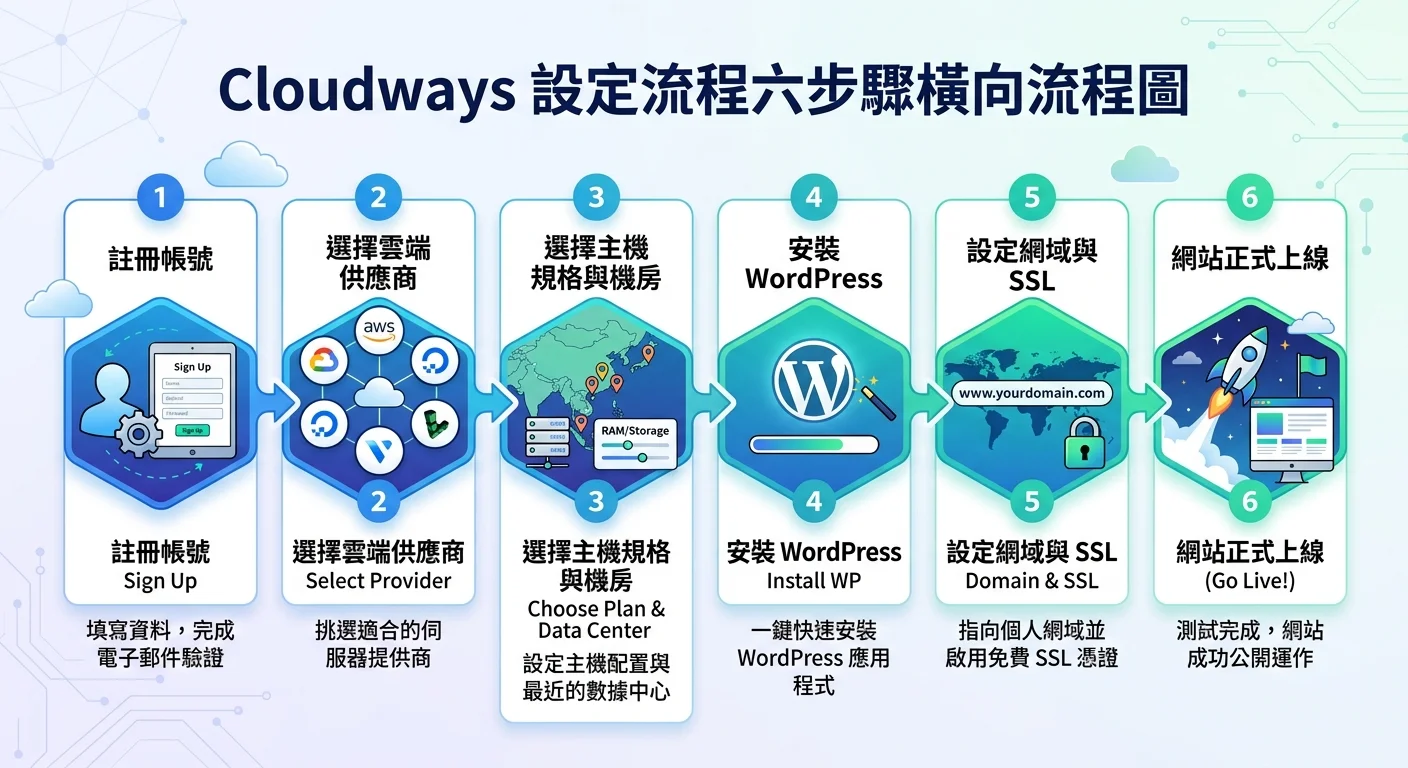
重點摘要: Cloudways 註冊免費,3 天試用不需信用卡。選 Vultr 或 DigitalOcean 供應商、東京或新加坡機房,一鍵裝 WordPress。整個過程 30 分鐘搞定。台灣用戶推薦 Vultr 東京機房(TTFB 89ms)。
Cloudways 註冊與首次設定
步驟一:註冊帳號
到 Cloudways 官網點 Start Free,用 Email 或 Google 帳號註冊。不需要信用卡,有 3 天免費試用。
步驟二:選擇雲端供應商
Cloudways 支援五家雲端供應商。我們的推薦:
| 供應商 | 起始月費 | 推薦度 | 說明 |
|---|---|---|---|
| Vultr | US$14 | ★★★★★ | CP 值最高,台灣連線最快 |
| DigitalOcean | US$11(Standard;Premium 為 US$14) | ★★★★☆ | 穩定可靠,新加坡機房不錯 |
| AWS | US$20.56 | ★★★☆☆ | 企業級,但貴 |
| Google Cloud | US$37 | ★★★☆☆ | 穩定,但貴 |
| Linode | US$14 | ★★★☆☆ | 還行,東京機房可選 |
步驟三:選擇機房位置
台灣用戶首選: Vultr → Tokyo(東京)
次選: DigitalOcean → Singapore(新加坡)
選離你的客戶最近的機房。主要客群在台灣?選東京。客群在東南亞?選新加坡。客群在美國?選 New York 或 Los Angeles。
步驟四:一鍵部署 WordPress
在 Application 選擇 WordPress,版本選最新的。Server Size 選 1GB RAM 就夠(之後隨時升級)。
點 Launch Now。等大概 3-5 分鐘,你的 WordPress 就裝好了。
Cloudways 網域設定教學
新增網域
在 Cloudways 後台找到你的 Application → Domain Management → 輸入你的網域名稱。
DNS 指向設定
到你的網域註冊商(Namecheap、GoDaddy 等),新增一筆 A Record:
- Type: A
- Host: @
- Value: 你的 Cloudways 伺服器 IP(在後台找得到)
- TTL: 自動或 3600
如果你也要設定 www 版本,再加一筆:
- Type: CNAME
- Host: www
- Value: 你的主域名
DNS 生效需要 1-48 小時,通常幾個小時就好了。
SSL 憑證啟用
Application Management → SSL Certificate → 選 Let’s Encrypt → 輸入 Email 和網域 → Install Certificate。
搞定。Cloudways 會自動幫你續約 SSL,不用再管。根據 W3Techs 數據,全球前 10 萬大網站中約有 94% 預設使用 HTTPS,整體網站也約有九成(W3Techs, 2026 年 10 月)。沒裝 SSL 的網站會被 Chrome 標記為「不安全」,對 SEO 和用戶信任都有負面影響。
Cloudways 效能優化設定
裝好 WordPress 之後,花 10 分鐘做這些優化,速度會差很多。
Breeze 快取設定
根據 Hostinger 2026 年統計,網站載入速度每延遲 1 秒,轉換率約下降 7%,約 53% 的行動用戶會在網站載入超過 3 秒時離開(Hostinger, 2026)。快取是提升速度最有效的手段之一。Cloudways 有自己的快取外掛 Breeze,預設已安裝。進入 WordPress 後台 → Breeze 設定頁:
- Varnish 分頁:Auto Purge Varnish 保持開啟
- File Optimization 分頁:CSS Minify 和 JS Minify 開啟
- Combine CSS、Combine JS:可開啟,若版面或功能異常就關閉
Cloudflare CDN 整合
Cloudways 後台 → Application → Cloudflare → 啟用。這是付費的 Cloudflare Enterprise 附加服務(每個網域每月 US$4.99 起,新網域可先免費試用 30 天或 100 GB 流量),可加速全球訪問速度。
PHP 版本與 MySQL 優化
Server Management → Settings & Packages → Packages 分頁的 PHP 選最新穩定版(Cloudways 目前最高支援 8.4,新伺服器預設 8.2)。
MySQL 設定建議保持預設,除非你知道自己在做什麼。
Cloudways 設定看不懂?加 LINE 我們幫你搞定
從註冊到上線全部幫你處理好,你只要告訴我們網域名稱就好。
Cloudways Staging 環境使用教學
Staging 是測試環境,讓你在不影響正式網站的情況下做修改。電商網站必備。
建立測試站
Application Management → Staging Management → Launch Staging Application → 等幾分鐘就好。
測試完推上正式站
修改都確認沒問題後 → Push → 選擇要推送的內容(資料庫/檔案/兩者都要)→ 確認。
建議先備份再推送,以防萬一。
Cloudways 備份與還原
自動備份設定
Server Management → Backups → 設定備份頻率(建議每日)、保留天數(建議 4 週)。
手動備份
覺得自動備份不夠?重大修改前手動備份一次:Take Backup Now。
還原
從備份清單選擇日期 → Restore → 等幾分鐘。如果是全站還原,會覆蓋目前所有資料,要小心。
Cloudways + WooCommerce 電商設定
如果你要用 Cloudways 架電商,有幾個額外建議:
根據 Red Stag Fulfillment 2026 年報告,WooCommerce 驅動全球超過 450 萬家線上商店(Red Stag Fulfillment, 2026)。主機規格: 至少 4GB RAM。WooCommerce 加上金流物流外掛,1-2GB 會跑得很勉強。
PHP 設定調整:
memory_limit:建議 512MBmax_execution_time:建議 300 秒upload_max_filesize:建議 64MB
效能監控: Cloudways 後台可整合 New Relic(需自備 New Relic 帳號,其基本方案每月 100 GB 內免費),可以監控網站效能瓶頸。免費的話用 Query Monitor 外掛也能看到基本數據。
想知道更多 Cloudways 的優缺點?看 Cloudways 主機完整評測。
FAQ – Cloudways 教學常見問題
Q: Cloudways 註冊需要信用卡嗎?
不需要。可以先用 Email 或 Google 帳號免費試用 3 天。試用期結束後才需要綁定信用卡。試用期間無法開 AWS 與 Google Cloud 伺服器,需升級帳號後才能使用。根據 Colorlib 2026 年統計,WordPress 外掛目錄已有超過 7 萬個免費外掛可用(Colorlib, 2026 年 10 月),在試用期間你就能體驗完整的 WordPress 生態系。
Q: 可以同時架多個 WordPress 網站嗎?
可以。一台伺服器上可以安裝多個 Application(每個 Application 就是一個網站)。但要注意主機資源分配,多個網站就需要更大的 RAM。建議每增加一個網站,至少多 1GB RAM。
Q: Cloudways 支援 Email 嗎?
不直接代管。Cloudways 不在自家伺服器提供 Email,但可加購 Rackspace Email 附加服務(每個信箱 US$1.5/月),或另外使用 Google Workspace(年約每人每月 US$7 起)、Zoho Mail 免費方案(最多 5 位使用者)。根據 Hostinger 2026 年統計,全球網站代管市場預計由 2025 年的 1,253.6 億美元成長到 2029 年的 3,558.1 億美元(Hostinger, 2026),越來越多主機商將 Email 服務獨立出來。其實把 Email 和主機分開管理反而更安全,一邊出問題不會影響另一邊。
30 分鐘搞定你的 WordPress
Cloudways 的設定沒有想像中難。根據 Patchstack 2026 年安全白皮書,2025 年共發現 11,334 個 WordPress 漏洞,其中 91% 來自外掛(Patchstack, 2026)。選擇 Cloudways 這種獨立伺服器環境,從一開始就降低安全風險。跟著這篇教學做,半小時內你的 WordPress 就能上線了。
如果你卡在任何步驟,或者根本不想自己弄——沒關係,我們可以全部幫你處理。
學完覺得太複雜?沒關係
GOT YOU DESIGN 幫你從 Cloudways 設定到 WordPress 上線全程搞定。你只要準備好網站內容就好。
延伸閱讀
如果你願意,我們陪你一步一步來
先加入 LINE 跟我們聊聊你的狀況,我們會給你適合的建議;也可以直接看看線上課程內容,選擇最適合自己的節奏。