跳至主要內容


內容目錄
Google Search Console 教學:2026 從安裝設定到 SEO 數據分析完整指南
你知道你的網站在 Google 搜尋中排名第幾嗎?哪些關鍵字有排名?有多少頁面被 Google 收錄?
Google Search Console(GSC)免費告訴你這些答案。
如果說 GA4 告訴你「網站內」發生了什麼,GSC 告訴你的是「Google 搜尋端」發生了什麼。根據 Google 統計,Google 在 2025 年每分鐘處理超過 950 萬次搜尋,全年累計達 5 兆次搜尋;另依 StatCounter 統計,Google 約佔全球搜尋引擎市場九成(SQMagazine, 2025)。根據 GA4.com 統計,GA4 被 1,420 萬個網站使用,搭配 GSC 是最完整的 SEO 數據分析組合(GA4.com, 2025)。根據 Google 官方說明,GSC 最多保存 16 個月的歷史數據,而且從有人把網站資源加入 Search Console 起就開始收集,驗證所有權之前就已開始(Incremys, 2026)。根據 StatCounter 數據,行動裝置約佔全球六成的網站流量(StatCounter, 2026 年 9 月)。根據 W3Techs 數據,約六成的 CMS 網站使用 WordPress(約占所有網站的四成),透過 Rank Math 或 Yoast SEO 外掛整合 GSC 是最常見的做法(W3Techs, 2026 年 10 月)。根據 Colorlib 的整理,每天都有數千個 WordPress 網站被入侵(確切數字沒有全球性的統計),GSC 的「安全性問題」報告能即時偵測惡意軟體警告(Colorlib, 2026)。
兩者搭配使用,你就有了完整的數據分析視野。
這篇教你從零開始:GSC 是什麼、怎麼安裝、怎麼看報表、怎麼用數據提升 SEO 排名。
想知道你的 WordPress 網站在 Google 搜尋中的表現?加 LINE 免費諮詢,我們幫你設定 GSC 並分析 SEO 數據。
重點摘要: Google Search Console 是 Google 提供的免費 SEO 工具,告訴你網站在搜尋中的排名、曝光、點擊率。GSC 的核心功能:搜尋成效分析(找出高潛力關鍵字)、索引管理(確保頁面被收錄)、Core Web Vitals(網站速度健康度)。WordPress 最簡單的安裝方式是透過 Rank Math 或 Yoast SEO 外掛一鍵驗證。
Google Search Console 是什麼?能幫你做哪些事
GSC 的定義
GSC 是 Google 提供的免費 SEO 工具,中文稱為「Google 搜尋控制台」。它讓你看到 Google 怎麼看你的網站。
注意——GSC 看的是「搜尋端」的數據,跟 GA4 看的「網站端」數據不一樣。
GSC vs GA4 有什麼不同
| 面向 | GSC | GA4 |
|---|---|---|
| 看什麼 | 搜尋結果中的表現 | 網站內的行為 |
| 核心指標 | 排名、曝光、CTR | 流量、停留、轉換 |
| 數據來源 | Google 搜尋引擎 | 網站追蹤碼 |
| 適合回答 | 哪些關鍵字有排名? | 訪客做了什麼? |
兩個都免費,兩個都要裝。GSC 告訴你客人怎麼「找到你」,GA4 告訴你客人「來了之後做什麼」。
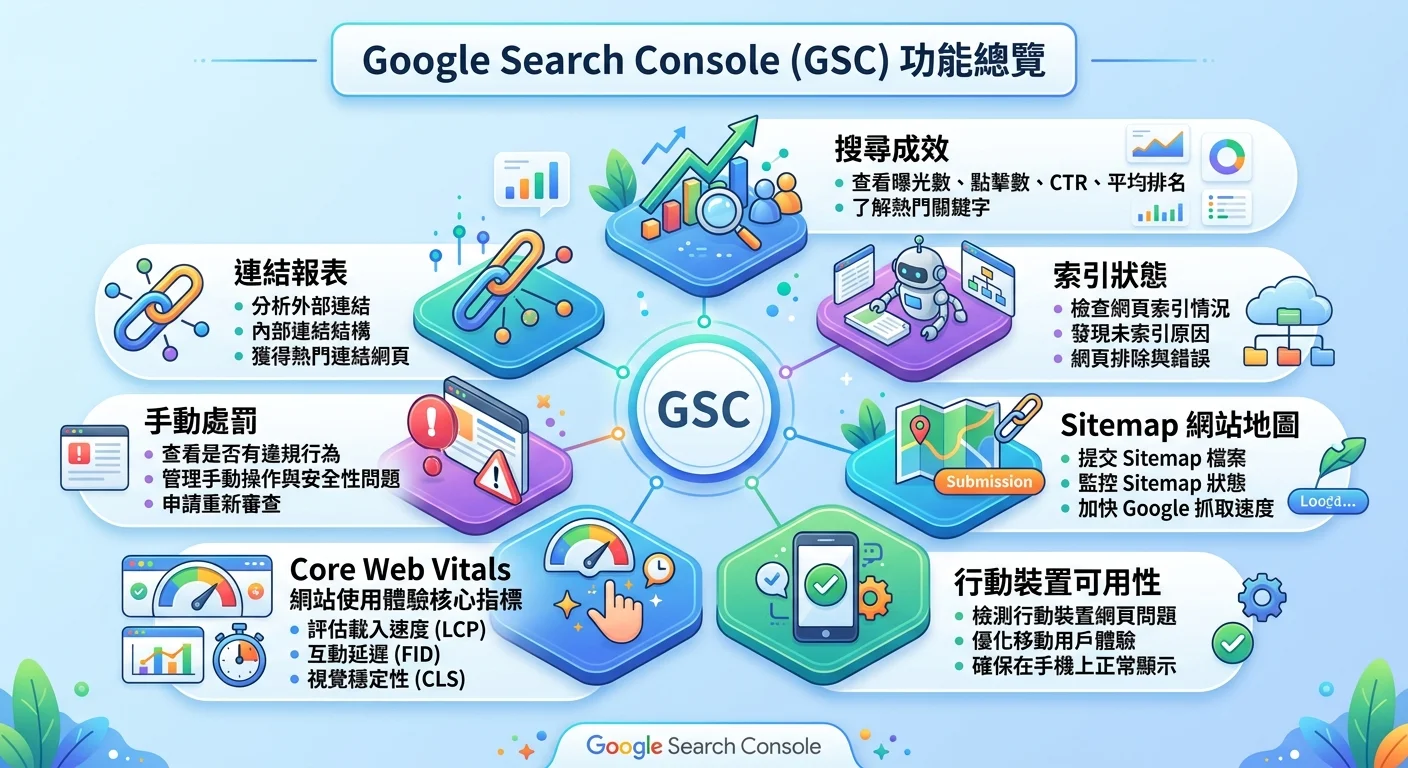
GSC 七大功能
- 搜尋成效分析:看你的關鍵字排名、曝光、點擊、CTR
- 索引狀態監控:哪些頁面被 Google 收錄、哪些沒有
- Sitemap 管理:提交 XML Sitemap 讓 Google 更有效率地爬取
- 安全性問題:網站遭入侵或被植入惡意軟體時,這裡會顯示警告
- Core Web Vitals:LCP、INP、CLS 三大體驗指標(原本的「行動裝置可用性」報表已於 2023 年 12 月 1 日停用,Google 建議改用 Chrome 的 Lighthouse 檢查手機版)
- 手動處罰通知:如果 Google 對你的網站做了處罰,這裡會通知
- 連結報表:看到外部網站連結到你的頁面(反向連結)
Google Search Console 安裝與驗證設定
資源類型選擇
GSC 有兩種資源類型:
| 類型 | 涵蓋範圍 | 驗證方式 | 建議 |
|---|---|---|---|
| 網域(Domain) | 整個網域含子網域 | 只能用 DNS 驗證 | 推薦 |
| 網址前置字元(URL prefix) | 指定 URL 路徑 | 多種驗證方式 | 備選 |
如果你只有一個網站(沒有子網域),選哪個都可以。有子網域的話選「網域」比較方便。
四種驗證方法
- DNS 紀錄驗證(推薦):在網域的 DNS 設定中加入一筆 TXT 紀錄
- HTML 標記:在網站
<head>中加入 meta 標記 - HTML 檔案上傳:下載驗證檔案上傳到網站根目錄
- GA4 連結驗證:如果已安裝 GA4,可以直接連結驗證
WordPress 整合最簡單的方式
如果你的 WordPress 有裝 Rank Math 或 Yoast SEO,驗證超簡單:
Rank Math:設定 → 一般設定 → 站長工具 → 貼上 GSC 驗證碼
Yoast SEO:Yoast SEO → 設定(Settings)→ 網站連結(Site connections)→ 在 Google 欄位貼上 GSC 驗證碼
貼上驗證碼後回到 GSC 按「驗證」就完成了。不需要改程式碼。
我們幫客戶安裝 GSC 時,最常遇到的問題是「驗證成功但看不到數據」。原因是 GSC 需要 2-3 天才會開始顯示數據。剛安裝完看到空白報表是正常的,等幾天就好。
GSC 搜尋成效報表完整解讀
搜尋成效報表是 GSC 最核心的功能。它告訴你四個關鍵指標。
四大指標解讀
| 指標 | 定義 | 怎麼看 |
|---|---|---|
| 曝光次數 | 你的頁面在搜尋結果中被「看到」幾次 | 越高表示排名越好 |
| 點擊次數 | 有多少人「點進來」你的頁面 | 這才是實際流量 |
| CTR(點擊率) | 點擊次數/曝光次數 | 平均 3-5%,超過 10% 算優秀 |
| 平均排名 | 你的頁面在搜尋結果中的平均位置 | 越小越好,1 = 第一名 |
查詢(Query)報表
這是最實用的報表。它列出所有讓你的網站出現在搜尋結果中的關鍵字。
從這裡你能發現:
- 哪些關鍵字帶來最多流量(你的強項)
- 哪些關鍵字有曝光但沒點擊(標題可能不夠吸引人)
- 哪些意料之外的關鍵字(你的內容意外滿足了某些搜尋需求)
頁面報表
頁面報表告訴你哪些頁面 SEO 表現最好。
分析方法:把頁面按點擊數排序,找出你的 Top 10 頁面。這些就是你的流量支柱。分析它們為什麼表現好,然後複製這個模式到其他頁面。
想讓 SEO 排名更好?
看到 GSC 數據不知道怎麼優化?GOT YOU DESIGN 幫你分析 SEO 數據,制定優化策略。
GSC 索引管理與技術 SEO 檢查
網頁索引狀態
「索引狀態」報表告訴你:Google 爬了你的網站,收錄了幾個頁面、排除了幾個、排除的原因是什麼。
常見的排除原因:
| 狀態 | 意思 | 處理方式 |
|---|---|---|
| 已排除(noindex) | 你自己設了 noindex | 檢查是否是故意的 |
| 已檢索但未編入索引 | Google 爬了但覺得不值得收錄 | 改善內容品質 |
| 重複頁面 | 與其他頁面內容重複 | 設定 canonical 標籤 |
| 404 | 頁面不存在 | 修復或重新導向 |
| 伺服器錯誤 | 500 錯誤 | 檢查主機狀態 |
手動提交網址
發布新文章或更新內容後,可以在 GSC 的「網址審查」功能中,輸入 URL 並點「要求建立索引」。這會讓 Google 優先爬取你的頁面。
不過注意:Google 不保證一定會馬上收錄。檢索可能需要幾天到幾週不等。
Sitemap 提交
XML Sitemap 是你的網站地圖,告訴 Google 你有哪些頁面。
WordPress 使用 Rank Math 或 Yoast SEO 外掛會自動產生 Sitemap。你只需要在 GSC 中提交 Sitemap URL(通常是 https://你的網域/sitemap_index.xml)。
Core Web Vitals 報表
Core Web Vitals 是 Google 衡量網站使用者體驗的三大指標:
| 指標 | 全名 | 衡量 | 合格標準 |
|---|---|---|---|
| LCP | Largest Contentful Paint | 載入速度 | < 2.5 秒 |
| INP | Interaction to Next Paint | 互動反應 | < 200 毫秒 |
| CLS | Cumulative Layout Shift | 視覺穩定性 | < 0.1 |
這三個指標會影響你的 SEO 排名。GSC 會清楚告訴你哪些頁面合格、哪些需要改善。
用 GSC 數據優化 SEO 排名的五個技巧
技巧一:找出高曝光低 CTR 的關鍵字
在搜尋成效報表中,篩選「曝光次數 > 100」且「CTR < 2%」的關鍵字。
這些關鍵字有排名(所以有曝光),但沒人點進來(CTR 低)。通常原因是標題或描述不夠吸引人。
解法:優化這些頁面的 Title 和 Meta Description,讓它們在搜尋結果中更有點擊吸引力。
技巧二:發掘排名 5-20 名的潛力頁面
排名 5-20 名的頁面是最有優化潛力的。它們已經進入第一二頁,稍加優化就可能進入前三名。
怎麼優化?
- 增加內容深度(從 1,500 字擴充到 2,500 字)
- 強化目標關鍵字的覆蓋度
- 增加內部連結指向該頁面
- 改善 Core Web Vitals 分數
技巧三:分析 CTR 下降的頁面
如果某個頁面的 CTR 突然下降,可能的原因:
- 競爭對手更新了更好的標題
- Google 改變了搜尋結果的呈現方式(如新增 AI Overview)
- 你的標題含有過時的年份(如標題寫「2025」但現在是 2026)
技巧四:找出意外排名的關鍵字
GSC 經常會讓你發現一些意料之外的關鍵字。你的頁面可能無意間滿足了某些搜尋需求。
如果這些關鍵字有商業價值,考慮為它們建立專門的頁面,或在現有頁面中加強這些關鍵字的內容。
技巧五:交叉比對 GA4 與 GSC 數據
把 GA4 和 GSC 的數據交叉分析,會得到更完整的洞察。
例如:GSC 告訴你某個頁面有很多搜尋流量,但 GA4 告訴你這個頁面的跳出率很高。這代表什麼?訪客從搜尋結果進來了,但頁面內容沒有滿足他們的期望。
想了解 GA4 與 GSC 的數據整合方法?那篇文章有詳細的整合教學。也可以在 WordPress 安裝 Google Search Console 那篇文章中找到更多 WordPress 相關的設定教學。回到 Google Analytics 完整教學 可以更全面地理解整個數據分析體系。
Google Search Console 常見問題 FAQ
Q: GSC 的數據多久更新一次?
A: GSC 的搜尋成效報表現在有「24 小時」檢視,最新資料只延遲幾個小時(屬於初步資料,之後可能微調)。索引狀態的更新頻率則大約是每幾天一次。如果你剛發布新內容,索引狀態可能要等幾天才會在 GSC 中更新。
Q: GSC 的數據跟 GA4 的數據為什麼不一樣?
A: 因為兩者追蹤的東西不同。GSC 追蹤的是「搜尋結果中的點擊」,GA4 追蹤的是「實際到達網站的訪客」。差異來自:廣告封鎖工具會阻擋 GA4 但不影響 GSC、部分點擊可能因為頁面載入太慢而在 GA4 中沒有被記錄。兩者有 10-20% 的數據差異是正常的。
Q: 怎麼讓 Google 更快收錄新頁面?
A: 三個方法:(1) 在 GSC 的「網址審查」中手動提交 URL;(2) 確保新頁面有被內部連結指向;(3) 提交最新的 Sitemap。收錄時間從幾天到幾週不等。如果過了幾週都沒收錄,檢查是否有 noindex 標記或技術問題。
結語:GSC 是每個網站經營者的 SEO 儀表板
GA4 告訴你網站內發生了什麼。GSC 告訴你 Google 怎麼看你的網站。
兩個工具都免費,兩個都花幾分鐘就能安裝完成。從今天開始,每週花 10 分鐘看一下 GSC 報表,你對自己網站的 SEO 狀況就能有清楚的掌握。
GSC 設定、SEO 數據分析、排名優化,全程服務
GOT YOU DESIGN 幫你設定好 GSC,分析 SEO 數據,制定優化策略,讓你的網站在 Google 排名更好。
延伸閱讀
參考資料
如果你願意,我們陪你一步一步來
先加入 LINE 跟我們聊聊你的狀況,我們會給你適合的建議;也可以直接看看線上課程內容,選擇最適合自己的節奏。