跳至主要內容


內容目錄
2026 網站安全檢測工具推薦:6 個免費工具檢查你的網站安全
你的網站安全嗎?
不是你覺得安全就安全。很多網站被植入惡意程式好幾個月,站長自己完全不知道,直到 Google 把網站標記成危險的才發現。
我們有個客戶,網站被植入了隱藏的 SEO 垃圾連結,他完全看不出來,因為惡意程式只對搜尋引擎蜘蛛顯示。直到 Google Search Console 發出警告,他的搜尋排名已經掉了 3 個月了。
用對工具做檢測,5 分鐘就能知道你的網站有沒有問題。這篇推薦 6 個免費工具,每個都實測給你看。
你的網站安全嗎? 用工具檢查一下就知道。想讓專人幫你做完整安全健檢?加 LINE 了解方案
重點摘要: 推薦用 Sucuri SiteCheck 做快速掃描,搭配 SSL Labs 測試加密安全和 WordPress 內建的健康檢查功能。建議每月至少完整檢測一次,重大更新後立即再測一次。
你的網站安全嗎?為什麼要定期做安全檢測
安全問題通常不會馬上被發現,定期檢測才能在造成損失之前把它找出來。先看四大類威脅。
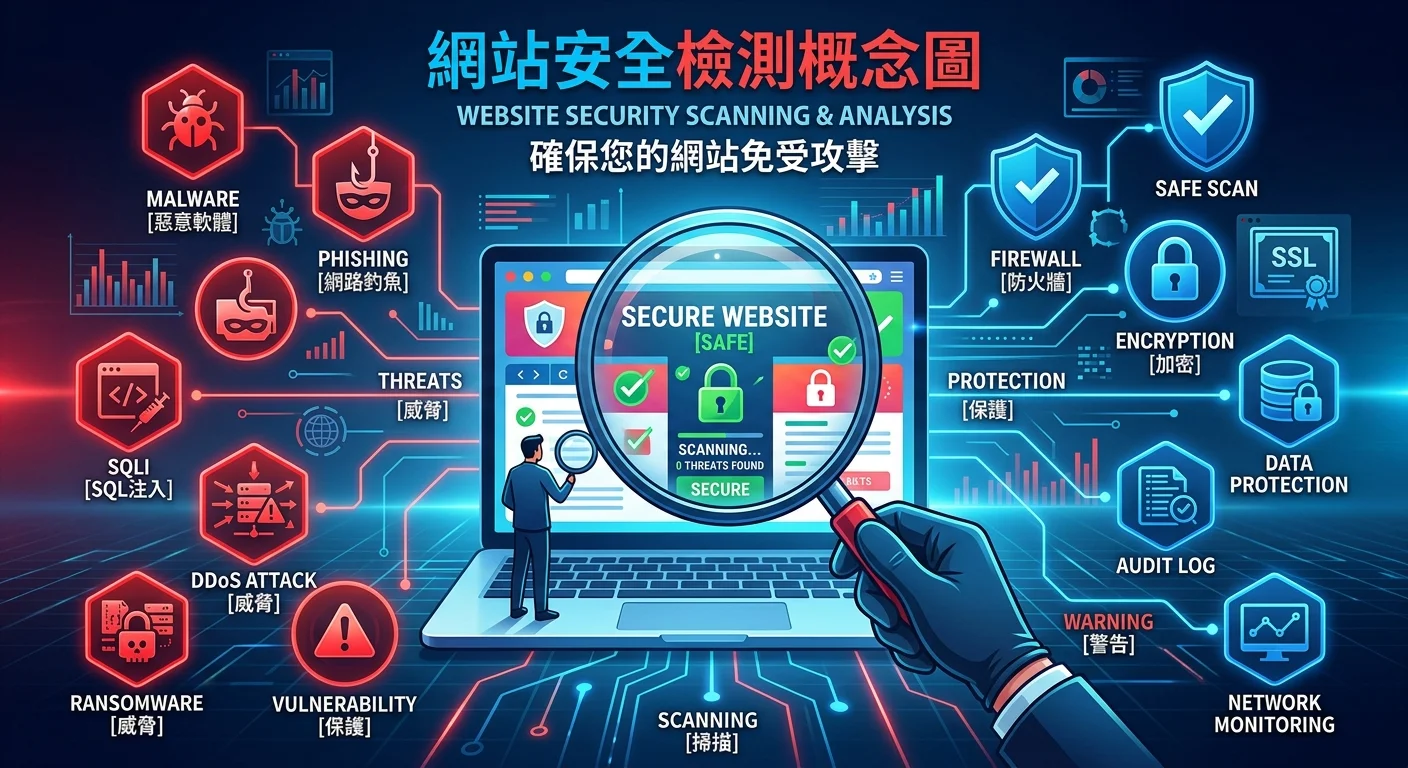
網站安全威脅的 4 大類型
- 惡意程式植入 — 駭客在你的網站植入惡意程式碼,轉址到詐騙網站或挖礦
- 暴力破解攻擊 — 用程式不停猜你的登入密碼
- SQL 注入 — 透過表單或網址參數攻擊你的資料庫
- 跨站腳本攻擊(XSS) — 在你的網站注入惡意 JavaScript
根據 Patchstack 的 2025 年報告,XSS 跨站腳本攻擊是 2024 年最常見的 WordPress 漏洞類型,將近佔新發現漏洞的一半(Patchstack, 2025)。這些攻擊的共通點?大部分都是自動化的。駭客不是針對你,而是用程式掃描整個網路,有漏洞就自動入侵。所以不管你的網站大小,都可能成為目標。
定期用工具檢測,就是在駭客找到漏洞之前,先自己找到並修補。
回到 WordPress 網站安全與維護完整攻略 了解完整的安全防護策略。
免費.約 15 秒.不用帳號密碼
留下網址和聯絡方式,自動檢查安全漏洞、外掛與版本是否過舊、網站速度、SEO 基本設定,以及有沒有被植入賭博或垃圾連結,馬上給你一份報告。
只讀取網站公開的頁面,不需要帳號密碼,也不會改動你的網站;聯絡資料只用來回覆健檢結果。
連線到網站…
6 個免費網站安全檢測工具實測
以下每個工具我們都實際測試過,告訴你它能做什麼、適合什麼情境。
1. Sucuri SiteCheck — 快速的線上掃描
Sucuri SiteCheck 是 Sucuri 提供的免費安全掃描工具。輸入你的網址,它會檢查:
- 惡意程式(Malware)
- 網站是否被列入黑名單
- 網站錯誤和過期軟體
實測結果通常 30 秒內就出來。如果你只能用一個工具,選這個。
2. Google Safe Browsing — Google 怎麼看你的網站
網址: transparencyreport.google.com
直接看 Google 對你的網站安全性的評估。如果 Google 認為你的網站有問題,搜尋結果會出現警告,流量會直接暴跌。
這個工具不能取代完整的安全掃描,但可以快速確認 Google 有沒有把你標記成危險網站。
3. SSL Labs — SSL 憑證安全等級測試
SSL Labs 會深度測試你的 SSL 設定,給你一個 A-F 的評級。它檢查的項目包括:
- SSL 憑證是否有效
- 加密強度是否足夠
- 是否支援最新的 TLS 協定
- 是否有已知漏洞
目標是拿到 A 或 A+ 評級。如果是 B 以下,就需要調整 SSL 設定。更多 SSL 設定方式請看 WordPress SSL 設定教學。
4. WPScan — WordPress 專用漏洞掃描
網址: wpscan.com
根據 Patchstack 的 2026 年報告,2025 年共發現 11,334 個 WordPress 漏洞,其中 4,124 個(36%)構成實際威脅(Patchstack, 2026)。WPScan 專門針對 WordPress 網站做漏洞掃描。它的漏洞資料庫收錄超過 8 萬筆 WordPress 核心、外掛與主題漏洞,可以檢查你的 WordPress 核心版本、外掛和主題是否有已知漏洞。
免費方案的 API 每天上限 25 次呼叫(限非商業用途)。如果掃描出有漏洞的外掛,第一件事就是更新它。
5. VirusTotal — 多引擎交叉掃描
網址: virustotal.com
VirusTotal 用超過 70 個防毒引擎同時掃描你的網址。任何一個引擎偵測到問題都會顯示。
好處是交叉比對,不容易有遺漏。壞處是偶爾會有誤報。如果只有 1-2 個引擎報警而其他都正常,可能是誤報。
6. WordPress Health Check — 後台內建功能
不用另外安裝,WordPress 5.2 版之後就有了。
路徑:後台 → 工具 → 網站健康
它會檢查:
- PHP 版本是否過舊
- 資料庫連線狀態
- REST API 是否正常
- 外掛/主題的更新狀態
- HTTPS 狀態
看到「應該改善」的項目就處理。「嚴重問題」要優先解決。
6 個工具比較表
| 工具 | 檢測重點 | 速度 | 適合對象 |
|---|---|---|---|
| Sucuri SiteCheck | 惡意程式、黑名單 | 30秒 | 所有網站管理者 |
| Google Safe Browsing | Google 安全評估 | 即時 | 快速確認狀態 |
| SSL Labs | SSL 憑證安全 | 2-3分鐘 | 有 SSL 的網站 |
| WPScan | WordPress 漏洞 | 1-2分鐘 | WordPress 網站 |
| VirusTotal | 多引擎掃描 | 1分鐘 | 懷疑被植入惡意程式 |
| WordPress Health Check | 系統健康狀態 | 即時 | WordPress 網站 |
WordPress 網站安全健檢完整流程
工具知道了,但要怎麼做一次完整的安全健檢?按照這個 5 步驟 SOP 走就對了。
Step 1:檢查核心版本與更新狀態
- WordPress 核心是否最新版
- 所有外掛是否有可用更新
- 主題是否有可用更新
- PHP 版本是否在支援範圍內
Step 2:用 WPScan 掃描已知漏洞
- 輸入網址執行掃描
- 記錄所有回報的漏洞
- 優先處理「高風險」等級的漏洞
Step 3:檢查使用者帳號
- 後台 → 使用者 → 檢查所有帳號
- 刪除不認識的管理員帳號(被駭的常見徵兆)
- 確認管理員帳號不是用 admin 當帳號名稱
Step 4:用 SSL Labs 測試 SSL 狀態
- 確認 SSL 憑證沒過期
- 確認安全等級至少 A 級
- 檢查是否有混合內容(Mixed Content)
Step 5:用 Sucuri SiteCheck 掃描惡意程式
- 確認沒有惡意程式
- 確認沒有被列入黑名單
- 確認沒有過期的軟體
如果掃描出問題,請參考 WordPress 被駭處理 SOP 進行處理。
想讓專人幫你做安全健檢?
自己檢查嫌麻煩?GOT YOU DESIGN 提供完整的 WordPress 安全健檢服務,幫你找出所有安全隱患並修復。
年末網站健檢 — 每年必做的完整檢查清單
除了每月的安全健檢,每年底建議做一次全面的網站體檢。
技術安全面
- 更新 WordPress 核心到最新版
- 更新所有外掛和主題
- 掃描惡意程式和漏洞
- 檢查 SSL 憑證效期
- 檢查備份是否正常運作
- 測試備份還原是否能正常回復
效能面
- 用 PageSpeed Insights 測試速度
- 清理資料庫(刪除文章修訂版本和垃圾留言)
- 檢查圖片是否有壓縮
- 清除不用的外掛和主題
內容面
- 檢查所有頁面連結是否正常(找出 404 錯誤)
- 更新過時的內容和數據
- 檢查聯絡表單是否能正常發送
SEO 面
- 檢查 Google Search Console 有沒有錯誤
- 確認 sitemap.xml 正常運作
- 檢查行動裝置友善度
有做備份的習慣嗎?搭配 WordPress 備份完整教學 確保你的資料安全無虞。
網站出現「不安全」警示的處理方法
Chrome 瀏覽器在網址列出現「不安全」,訪客看到會直接離開。這是怎麼回事?
為什麼出現「不安全」
根據 W3Techs 的數據,全球前 100,000 大網站中超過九成預設使用 HTTPS(W3Techs, 2026 年 10 月),HTTPS 已是常態。網站會出現「不安全」,三個最常見的原因:
- 沒有安裝 SSL 憑證 — 網站還在用 HTTP 而非 HTTPS
- SSL 憑證過期 — Let’s Encrypt 憑證效期 90 天,官方建議每 60 天更新一次
- 混合內容(Mixed Content) — HTTPS 頁面載入了 HTTP 的圖片或腳本
3 步驟解決
- 確認 SSL 已安裝 → 用 SSL Labs 測試。沒裝的話看 WordPress SSL 設定教學
- 更新過期憑證 → 大部分主機商的 Let’s Encrypt 會自動更新。沒有的話聯絡主機商
- 修復混合內容 → 安裝 Really Simple Security(原名 Really Simple SSL)外掛,它會自動處理 HTTP → HTTPS 的轉換
如果三步都做了還是有問題,可能是主機設定的問題。加 LINE 讓我們幫你看看。
網站安全檢測常見問題 FAQ
Q: 免費的安全檢測工具可靠嗎?
A: 可靠,但有限制。免費工具(如 Sucuri SiteCheck)只能掃描網站的前端頁面,無法深入檢查伺服器層級的檔案。如果要做完整的伺服器層級掃描,需要安裝 Wordfence 之類的外掛直接在主機上掃描。
Q: 安全檢測工具報了問題,但我不知道怎麼修?
A: 先截圖記錄問題描述。如果是外掛過期就更新,如果是惡意程式就先用 Wordfence 掃描清除。更嚴重的問題(如伺服器被入侵)建議找專業團隊處理。我們的 WordPress 被駭處理 SOP 有完整的處理流程。
Q: 網站安全檢測多久做一次?
A: 根據 Patchstack 的 2026 年報告,遭大量利用的漏洞,從揭露到被大規模利用的中位時間只有 5 小時(Patchstack, 2026)。建議每月至少做一次完整檢測(Sucuri + SSL Labs + WordPress Health Check)。如果你的網站處理敏感資料或有電商功能,建議每周做一次。此外,每次安裝新外掛或做大規模更新後,都要立即檢測一次。
網站出問題急著修?
安全檢測發現問題不知道怎麼處理?GOT YOU DESIGN 有專業的 WordPress 安全團隊幫你處理。
如果你願意,我們陪你一步一步來
先加入 LINE 跟我們聊聊你的狀況,我們會給你適合的建議;也可以直接看看線上課程內容,選擇最適合自己的節奏。