跳至主要內容


內容目錄
WordPress 後台教學|2026 完整操作指南
根據 W3Techs 的 2026 年 10 月統計,全球約四成的網站使用 WordPress,代表你正在學習全球最多人用的架站系統(W3Techs, 2026 年 10 月)。第一次登入 WordPress 後台,看到左邊那一排密密麻麻的選單,是不是有點想關掉瀏覽器?
別急。其實你常用的功能大概只有五六個。其他的先不用管,等你需要的時候再學就好。
這篇文章會用最白話的方式,帶你認識 WordPress 後台的每個功能區塊。看完之後,你就能自己發文章、編輯頁面、管理外掛了。
這篇是 WordPress 架站完整攻略 系列的後台操作篇。
重點摘要: WordPress 後台分為控制台、文章、頁面、外觀、外掛、設定六大區塊。新手只需要先熟悉文章發佈、頁面編輯、外掛安裝三個功能就夠了。本文用截圖帶你走一遍所有功能。
WordPress 後台看起來很複雜?別擔心,我們也提供一對一教學。
WordPress 後台長什麼樣?介面總覽圖解
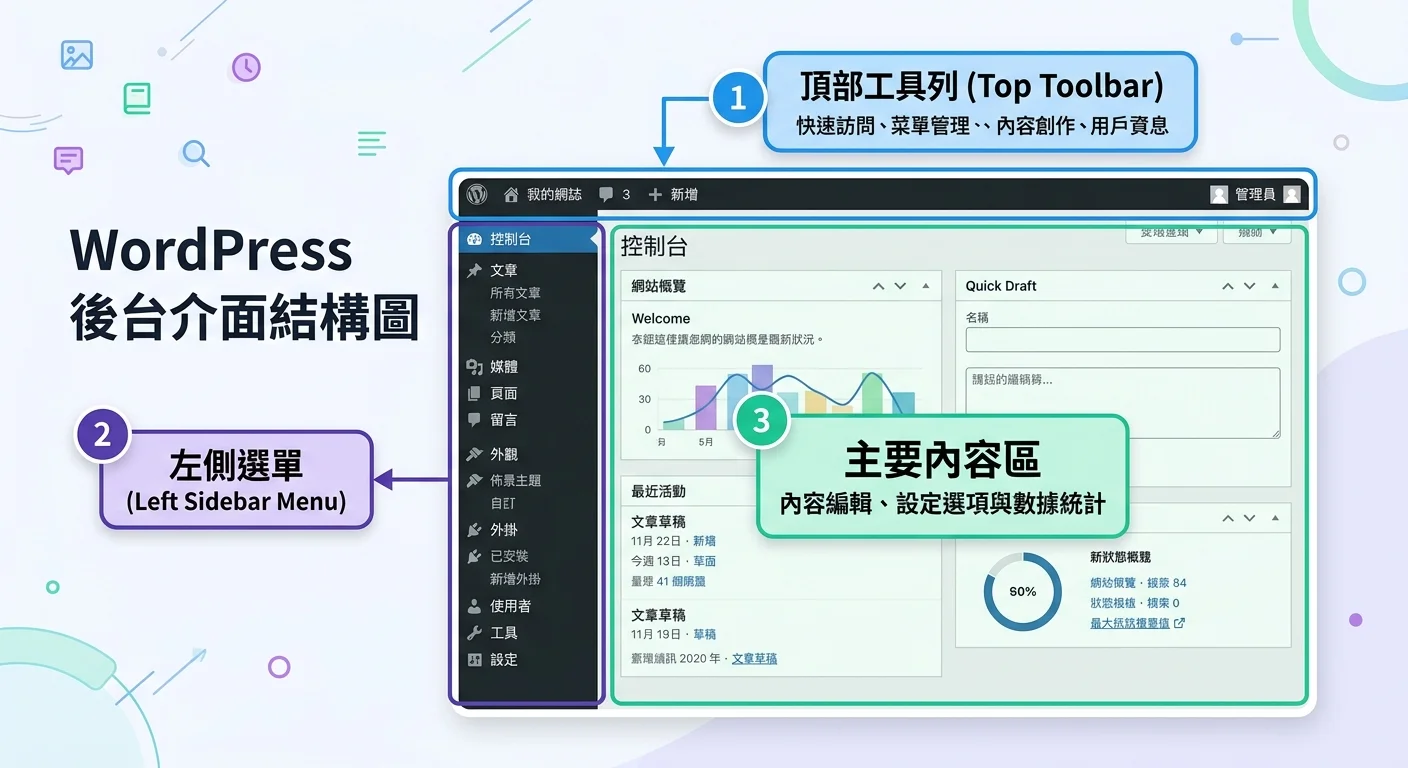
登入後台之後(在網址後面加 /wp-admin),你會看到三個主要區域:
左側選單列: 所有功能都在這裡。從上到下依序是控制台、文章、媒體、頁面、留言、外觀、外掛、使用者、工具、設定。
頂部工具列: 快捷功能,像是新增文章、查看網站前台、登出等。
中間主內容區: 顯示你目前選擇的功能內容。
剛開始不用每個都學。先認識位置在哪裡就好。
我們教學員的時候,第一堂課通常只教三件事:發文章、編輯頁面、裝外掛。這三件事搞定,你就能正常使用 WordPress 了。
文章管理:撰寫、分類、標籤
文章 → 新增文章 是你最常用的功能。
WordPress 使用 Gutenberg 區塊編輯器。根據 Colorlib 統計,WordPress.org 佈景主題目錄已有 1,800 個以上的區塊佈景主題(支援全站編輯 FSE),約占免費佈景主題的兩成,Gutenberg 正成為 WordPress 的設計核心(Colorlib, 2026 年 10 月)。它的概念很簡單:每個內容元素都是一個「區塊」。段落是一個區塊、圖片是一個區塊、標題也是一個區塊。你用「+」按鈕新增區塊,然後在裡面填入內容。
常用區塊:
- 段落:寫文字用的
- 標題:H2、H3 等標題
- 圖片:插入照片
- 清單:做列表
- 引用:引用重要資訊
文章分類與標籤:
- 分類(Category):像是「書架」,用來整理大主題。建議不超過 10 個
- 標籤(Tag):像是「便利貼」,用來標記細節主題
發佈前記得設定「永久連結」(文章網址),用有意義的英文單字,像 wordpress-dashboard-tutorial。
頁面管理:首頁、關於、聯絡
頁面跟文章有什麼不一樣?
- 文章 — 有時間性的內容(部落格文章、新聞、教學)
- 頁面 — 不常變動的靜態內容(首頁、關於我們、聯絡我們)
頁面 → 新增頁面 可以建立新頁面。編輯方式跟文章一樣,都是用區塊編輯器。
如果你想做出更精緻的頁面設計,推薦安裝 Elementor 頁面編輯器。根據 W3Techs 統計,Elementor 用於全球約 13% 的網站(W3Techs, 2026 年 10 月)。它提供拖拉式的設計介面,不用碰程式碼就能做出專業的版面。詳細教學看 Elementor 教學。
外觀設定:主題、小工具、選單
外觀 → 佈景主題: 更換或安裝新的佈景主題。
外觀 → 自訂(傳統佈景主題適用,區塊佈景主題預設隱藏): 調整主題的各種設定,包含:
- 網站識別(Logo、網站圖示)
- 配色方案
- 字型設定
- 頁首/頁尾設定
- 首頁設定(靜態頁面或文章列表)
外觀 → 選單(傳統佈景主題適用): 建立和管理導覽選單;WordPress 6.0 起若使用區塊佈景主題,導覽改由「導覽」區塊管理。你可以把頁面、文章分類、自訂連結加入選單,用拖拉方式調整順序。
外觀 → 小工具(傳統佈景主題適用;區塊佈景主題沒有這個選單,改在網站編輯器裡編輯): 設定側邊欄和頁尾區域要顯示什麼內容(搜尋框、最新文章、分類清單等)。
外掛管理:安裝、啟用、更新
外掛是 WordPress 的靈魂。根據 Colorlib 的 2026 年統計,WordPress 生態系共有超過 70,000 個外掛(Colorlib, 2026)。沒有外掛,WordPress 只是一個基本的部落格工具。有了外掛,它能變成電商網站、會員網站、或任何你想要的東西。
安裝外掛三種方式:
- 搜尋安裝(最常用): 外掛 → 安裝外掛 → 搜尋外掛名稱 → 安裝 → 啟用
- 上傳 ZIP: 外掛 → 安裝外掛 → 上傳外掛 → 選擇 ZIP 檔案 → 安裝
- FTP 上傳(進階): 用 FTP 工具上傳到
/wp-content/plugins/目錄
外掛更新: 後台會自動提醒你有外掛需要更新。根據 Patchstack 的 2026 年白皮書,91% 的 WordPress 漏洞來自外掛,及時更新是最重要的安全措施(Patchstack, 2026)。更新前建議先備份,以防新版本有問題。
衝突排除: 如果裝了新外掛後網站出問題,先停用該外掛。如果問題依然存在,停用所有外掛再一個一個啟用,找出衝突的那個。
不知道該裝哪些外掛?看 WordPress 必裝外掛推薦。
不知道該裝哪些外掛?
加 LINE 告訴我們你的網站類型,免費幫你推薦最適合的外掛組合。
設定區域:一般、閱讀、永久連結
後台最底下的「設定」區域有幾個重要的設定:
一般設定: 網站標題、網站說明、WordPress 位址、電子郵件。
閱讀設定: 首頁要顯示最新文章還是靜態頁面。根據 Tooltester 統計,行動裝置跳出率高達 56.8%(Tooltester, 2026),正式網站建議設定為靜態首頁,載入更快。
永久連結設定(最重要): 決定你的文章網址格式。根據 AIOSEO 統計,Google 前三名結果獲得 68.7% 的點擊,良好的 URL 結構有助於 SEO(AIOSEO, 2026)。務必選「文章名稱」格式,這對 SEO 影響非常大。
| 格式 | 範例 | SEO 影響 |
|---|---|---|
| 預設 | ?p=123 |
很差 |
| 日期和名稱 | /2026/04/11/my-post/ |
普通 |
| 文章名稱 | /my-post/ |
最好 |
FAQ – WordPress 後台常見問題
Q: WordPress 後台打不開怎麼辦?
A: 最常見的原因是 URL 輸入錯誤。確認網址是 yourdomain.com/wp-admin。如果密碼忘了,點登入頁面的「忘記密碼」重設。如果頁面完全打不開,可能是主機問題,聯繫你的主機商。
Q: Gutenberg 和 Classic Editor 該用哪個?
A: 2026 年建議直接學 Gutenberg。它是 WordPress 的預設編輯器,功能持續進化,未來所有更新都會圍繞它。Classic Editor 雖然還能用,但已經是舊時代的產物了。
Q: 後台可以讓多人同時操作嗎?
A: 可以。WordPress 有五種使用者角色:管理員(最高權限)、編輯(管理所有文章)、作者(管理自己的文章)、投稿者(提交文章待審核)、訂閱者(只能瀏覽)。在「使用者 → 新增使用者」就能邀請其他人。
學完覺得太複雜?
GOT YOU DESIGN 提供 WordPress 一對一教學,讓你用最快速度上手後台操作。依學員需求彈性報價,歡迎加 LINE 諮詢。
回到 WordPress 架站完整攻略 看完整教學。
延伸閱讀
參考資料
如果你願意,我們陪你一步一步來
先加入 LINE 跟我們聊聊你的狀況,我們會給你適合的建議;也可以直接看看線上課程內容,選擇最適合自己的節奏。