跳至主要內容


內容目錄
2026 WordPress 被駭怎麼辦?緊急處理 SOP + 安全防護完整教學
網站出問題急著修?加 LINE 馬上處理。如果你想先了解狀況,這篇教你判斷和處理。
發現網站被駭的那一刻,心跳加速、手腳冰冷。冷靜,跟著這篇的 SOP 走,大部分情況都能解決。
我們處理過上百個被駭的 WordPress 網站。最常見的情況是首頁被植入賭博或色情網站的轉址。聽起來很恐怖,但清除惡意程式加上補好漏洞,通常 2-4 小時就能恢復。
重點摘要: WordPress 被駭後的 8 步驟 SOP:更改密碼 → 維護模式 → 掃描惡意程式 → 清除感染檔案 → 更新所有軟體 → 刪除可疑帳號 → 更換安全金鑰 → 提交 Google 重新審查。根據 Sucuri 2023 年的被駭網站報告,39.1% 的 CMS 在感染當下是過期版本(Sucuri, 2023)。
WordPress 被駭的 7 個常見徵兆
根據 Patchstack 的 2026 年白皮書,2025 年共發現 11,334 個 WordPress 漏洞,年增 42%,其中 91% 來自外掛(Patchstack, 2026)。你的網站可能已經被駭了但你不知道。檢查一下有沒有這些徵兆。
- 網站被轉址到陌生網頁 — 訪客打開你的網站卻被跳轉到賭博或色情網站
- 後台出現不認識的管理員帳號 — 駭客建立自己的管理員帳號來維持存取權
- Google 搜尋結果出現日文或色情標題 — 日本 SEO 垃圾攻擊(Japanese SEO Spam)
- 速度突然變慢 — 可能被植入挖礦程式,佔用主機資源
- 瀏覽器出現惡意程式警告 — Google Safe Browsing 偵測到威脅
- 主機商寄來資源超用通知 — 惡意程式大量消耗 CPU 和流量
- 網站檔案被新增或修改 — 核心檔案出現不認識的 PHP 檔案
看到任何一個,馬上處理。拖越久損失越大。
免費.約 15 秒.不用帳號密碼
留下網址和聯絡方式,自動檢查安全漏洞、外掛與版本是否過舊、網站速度、SEO 基本設定,以及有沒有被植入賭博或垃圾連結,馬上給你一份報告。
只讀取網站公開的頁面,不需要帳號密碼,也不會改動你的網站;聯絡資料只用來回覆健檢結果。
連線到網站…
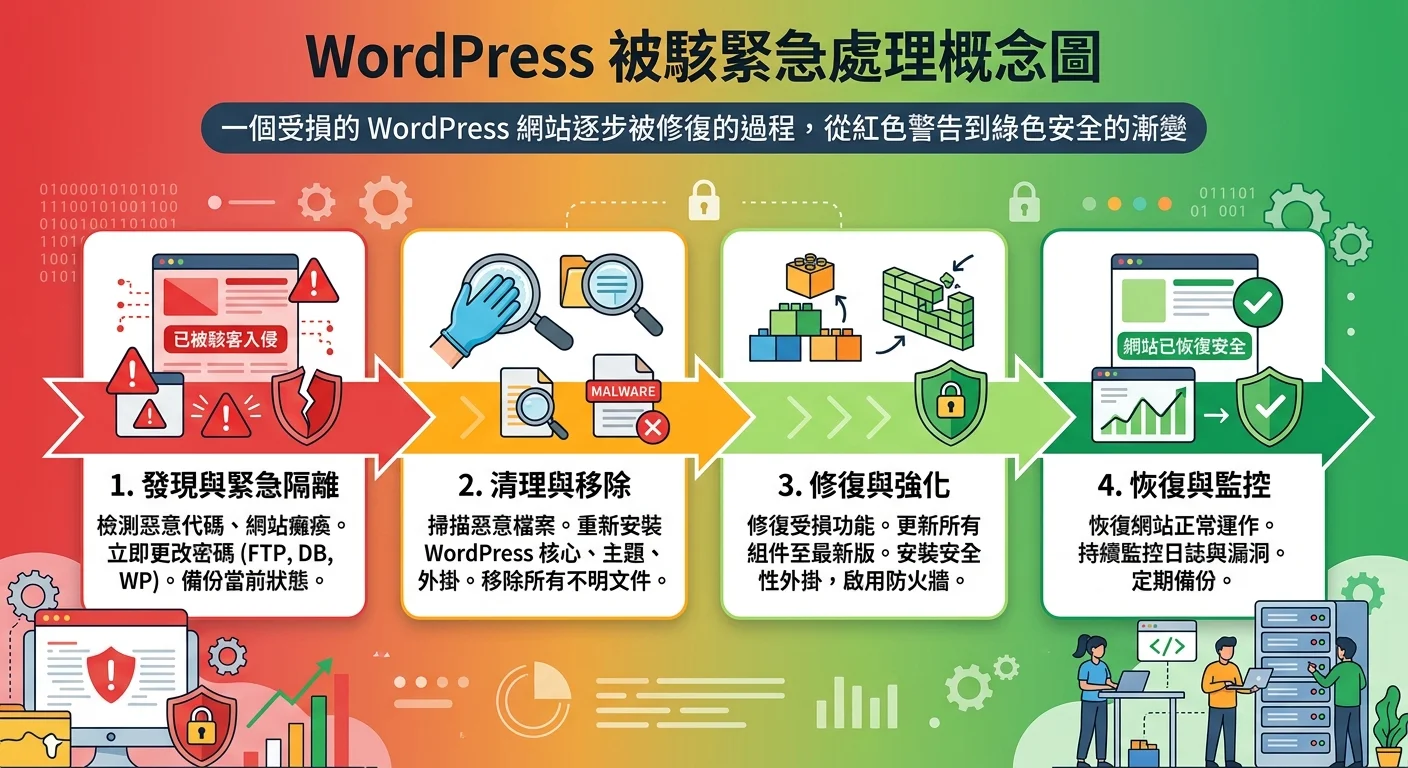
WordPress 被駭緊急處理 SOP(8 步驟)
Step 1:立即更改所有密碼
WordPress 後台密碼、主機控制台密碼、FTP 密碼、資料庫密碼——全部改掉。用強密碼,至少 12 字元混合大小寫數字和符號。
Step 2:設為維護模式
防止訪客看到被駭的頁面,也防止惡意程式繼續傳播。
Step 3:用工具掃描找出惡意程式
安裝 Wordfence 外掛做完整掃描。它會找出:被修改的核心檔案、可疑的 PHP 檔案、已知的惡意程式碼。搭配線上掃描工具如 Sucuri SiteCheck 交叉確認。
Step 4:清除惡意檔案
把 Wordfence 回報的惡意檔案刪除或修復。如果核心檔案被改過,用 WordPress 官方的最新版本覆蓋(不要碰 wp-config.php 和 wp-content)。
Step 5:更新外掛、主題和核心
把所有東西更新到最新版本。漏洞就是從舊版本進來的。
Step 6:刪除可疑使用者帳號
後台 → 使用者,刪除所有不認識的帳號。特別注意管理員權限的帳號。
Step 7:更換 WordPress 安全金鑰
在 wp-config.php 裡有一組安全金鑰。更換它們會讓所有已登入的 session 失效,踢掉駭客可能還在使用的 session。到 WordPress API 生成新的金鑰。
Step 8:提交 Google 重新審查
如果 Google 已經標記你的網站為危險,清除完畢後要在 Google Search Console 提交重新審查。Google 說明安全審查可能需要幾天到幾週才完成。
從備份還原也是一個選項,前提是你有做備份。看 WordPress 備份教學。
自己處理太複雜?
被駭處理不簡單,漏掉一個後門駭客就會再進來。GOT YOU DESIGN 的安全團隊專門處理 WordPress 被駭案件,確保徹底清除。
WordPress 安全外掛推薦 — 前 5 名比較
根據 Sucuri 2022 年的被駭網站報告,在它清理過的網站中,72.72% 被偵測到惡意程式,69.63% 至少有一個後門,46.76% 有 SEO 垃圾內容(較新的 WordPress 資安統計可參考 Colorlib)。處理完被駭之後,裝好安全外掛防止再次發生。
| 外掛 | 特色 | 免費版功能 | 付費版價格 |
|---|---|---|---|
| Wordfence Security | 最多人用,防火牆 + 掃描 | 防火牆(延遲規則)+ 完整掃描 | $149/年 |
| Sucuri Security | 雲端 WAF,不佔主機資源 | 活動日誌 + 完整性檢查 | $229/年 |
| Kadence Security(原 iThemes) | 設定最簡單 | 暴力保護 + 檔案變更偵測 | $299/年(Kadence Pro 套裝,含 Security) |
| All-In-One Security(AIOS,原 All In One WP Security) | 有免費版(另有付費 Premium) | 防火牆 + 登入保護 + 檔案安全 | $89/年起(Premium Personal,最多 2 站) |
| MalCare | 自動清除惡意程式 | 掃描(清除需付費) | $299/年(含清除;$99/年方案不含清除) |
我們最推薦 Wordfence。免費版的功能就很完整,對大部分網站來說夠用了。
WordPress 安全防護 10 個必做設定
根據 Patchstack 的報告,被大量利用的漏洞,從揭露到大規模攻擊的中位數時間只有 5 小時(Patchstack, 2026)。預防勝於治療。做好這 10 項設定,讓駭客無從下手。
- 限制登入次數 — 裝 Limit Login Attempts Security(原 Limit Login Attempts Reloaded)
- 啟用雙重驗證(2FA) — Wordfence 內建或裝 WP 2FA
- 更改預設登入網址 — 把 /wp-admin 改成自訂網址
- 停用 XML-RPC — 阻止暴力破解攻擊的管道之一
- 設定正確檔案權限 — wp-config.php 設為 400 或 440
- 隱藏版本資訊 — functions.php 加入
remove_action('wp_head', 'wp_generator') - 啟用 WAF(Web 應用防火牆) — Wordfence 或 Cloudflare
- 定期更新備份 — 看 備份教學
- 選擇安全的主機商 — 有 WAF、自動備份、惡意程式掃描的主機
- 資安意識培養 — 不亂裝外掛、不用弱密碼、不在公用 Wi-Fi 登入後台
更完整的安全防護策略請看 WordPress 網站安全與維護完整攻略。也建議定期用 安全檢測工具 掃描你的網站。
WordPress 被駭常見問題 FAQ
Q: WordPress 被駭後資料還救得回來嗎?
A: 如果有備份就能救回來。從被駭前的備份還原是最乾淨的方式。沒有備份的話,清除惡意程式後大部分資料通常還在,但要確保徹底清除所有後門。電商網站的訂單資料如果在資料庫裡,通常不會被刪除(駭客的目標是利用你的網站,不是破壞你的資料)。
Q: WordPress 被駭處理費用大概多少?
A: 根據 Colorlib 轉引的 Patchstack 報告,2024 年新發現的 WordPress 漏洞中,XSS 跨站腳本攻擊佔 47.7%(Colorlib, 2026)。台灣市場行情:簡單的惡意程式清除約 NT$5,000-15,000,嚴重的全站感染可能 NT$20,000-50,000。如果網站被 Google 標記為危險,還需要額外的 SEO 恢復費用。所以做好預防(每月 NT$2,000-5,000 的維護費)比出事後修復划算太多。
Q: 被駭後需要換主機嗎?
A: 不一定。如果是外掛漏洞或弱密碼造成的,在原主機清除惡意程式並補好漏洞就可以。但如果主機商本身的安全防護不夠好(沒有 WAF、沒有自動備份),趁這次機會換到更安全的主機也是合理的選擇。
網站出問題急著修?
GOT YOU DESIGN 提供 WordPress 被駭緊急處理服務,專業團隊幫你快速清除惡意程式、修補漏洞、恢復上線。
如果你願意,我們陪你一步一步來
先加入 LINE 跟我們聊聊你的狀況,我們會給你適合的建議;也可以直接看看線上課程內容,選擇最適合自己的節奏。