跳至主要內容


內容目錄
2026 WordPress 搬家教學:3 種方法零失誤完成網站搬家
WordPress 搬家聽起來很可怕?其實照著步驟做,不會出大問題。
怕的是什麼?搬完之後網站打不開、圖片全不見、後台進不去。這些問題我們全都遇過,也全都有解法。
我們幫超過 50 個客戶搬過 WordPress 網站,從共享主機搬到 VPS、從國外搬到台灣、從舊網域換到新網域。成功率 100%,因為我們每次搬家前都做好完整備份,搬完都做全面測試。
這篇把 3 種搬家方法和常見問題全整理好,讓你自己也能搬。
WordPress 搬家看起來很可怕? 其實照著步驟做,不會出大問題。搬不動的話,加 LINE 讓我們幫你搞定
重點摘要: WordPress 搬家最推薦用 All-in-One WP Migration 外掛,操作最簡單。搬家前一定要先做完整備份(參考 WordPress 備份教學)。根據我們的經驗,使用搬家外掛的成功率超過 95%,手動搬家則需要較多技術知識。
什麼時候你的 WordPress 網站需要搬家
不是每個人都需要搬家。但如果你遇到以下三種情況,搬家就是必要的。
情境一:換主機商
最常見的搬家原因。現在的主機太慢、太貴、客服太差,想換一家。
搬之前要確認:
- 新主機的 PHP 版本跟你的 WordPress 相容(WordPress 官方建議 PHP 8.3 以上)
- 新主機的磁碟空間夠用
- 新主機支援你需要的功能(例如 LiteSpeed、免費 SSL)
情境二:換網域
品牌升級或公司改名,需要從舊網域搬到新網域。這個比較複雜,因為除了搬網站,還要處理 SEO 的 301 轉址。
情境三:本地開發搬到正式環境
用 Local(Local by WP Engine,舊名 Local by Flywheel)或 XAMPP 在本機開發好網站後,要搬到正式的主機上線。
WordPress 搬家前的準備 Checklist
搬家前不做準備,就像搬新家沒打包一樣。
- 完整備份現有網站(檔案 + 資料庫)→ 看 WordPress 備份完整教學
- 記錄目前安裝的外掛清單
- 記錄重要設定(SEO 外掛設定、永久連結結構)
- 確認新主機的 PHP 版本(>= 8.3)和 MySQL 版本(>= 8.0,或 MariaDB >= 10.11)
- 如果換網域,規劃好 301 轉址策略
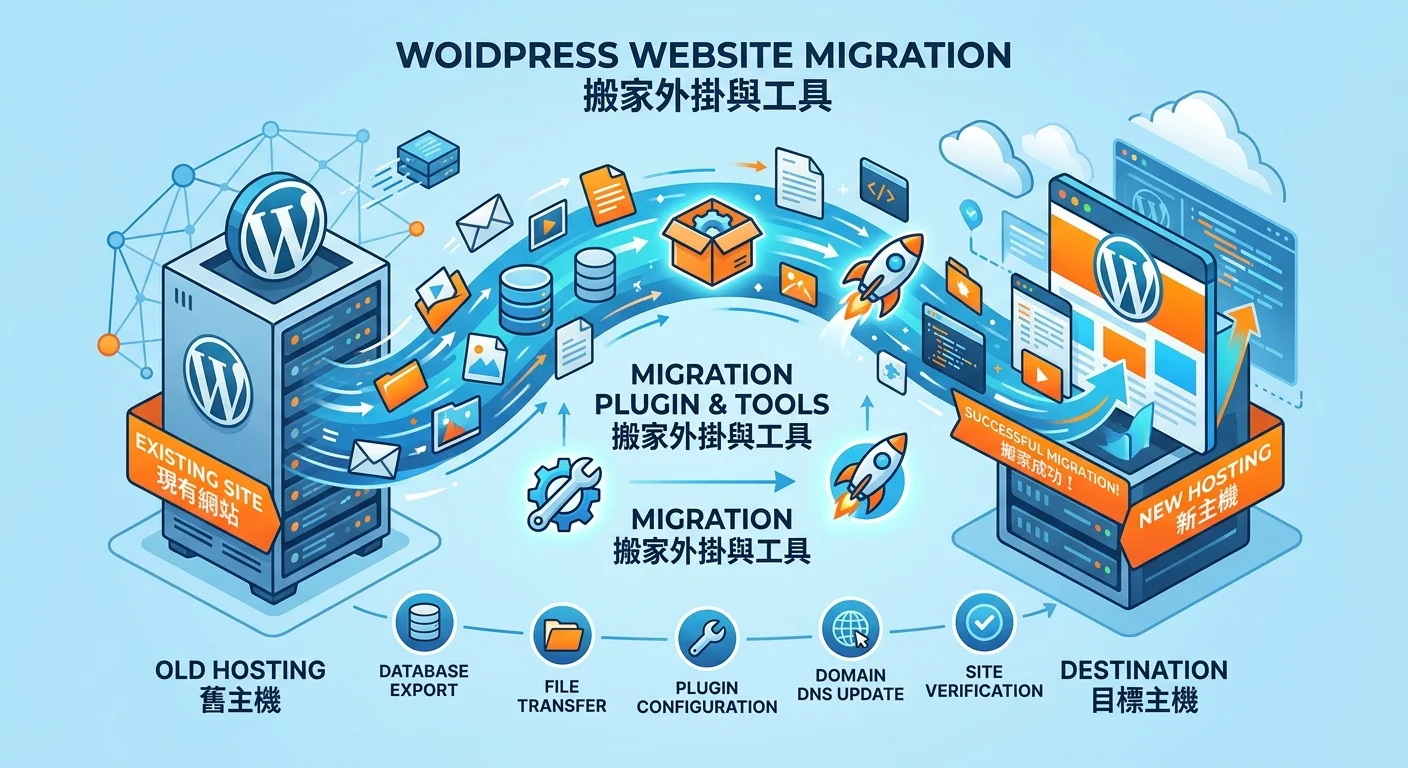
方法 1 — 使用搬家外掛(最簡單)
對新手來說,用搬家外掛最安全最簡單。我們推薦兩款。
All-in-One WP Migration — 最推薦新手
操作步驟:
- 在舊網站安裝 All-in-One WP Migration 外掛
- 後台 → All-in-One WP Migration → Export → 選 File
- 等匯出完成,下載 .wpress 檔案
- 在新主機安裝好 WordPress + 同樣的外掛
- 後台 → All-in-One WP Migration → Import → 上傳 .wpress 檔案
- 匯入完成後,重新登入(帳密會變成舊網站的)
免費版本身沒有寫死的匯入大小上限,實際上限取決於主機的 PHP 上傳設定;若主機限制無法調整,可購買 Unlimited Extension(US$69/年,最多 50 個網站)。
Duplicator — 適合進階用戶
Duplicator 的操作稍微複雜一點,但功能更強。
- 在舊網站安裝 Duplicator
- 建立 Backup(舊版稱 Package,它會把整個網站打包成 archive.zip + installer.php)
- 下載兩個檔案
- 上傳到新主機的根目錄
- 在瀏覽器開啟 installer.php
- 跟著安裝精靈走完
Duplicator 的好處是新主機不需要先安裝 WordPress,它會幫你全部處理。
方法 2 — 透過主機商提供的搬家工具
有些主機商提供免費的搬家服務或搬家工具。能用的話就用,省事。
Cloudways 免費搬家
Cloudways 提供免費的 WordPress 搬家服務:
- 在舊網站安裝 Cloudways WordPress Migrator 外掛(或在 Cloudways 提交免費代搬申請,由工程師處理)
- 在外掛中填入 Cloudways 新應用程式的 SFTP 資訊與網址
- Cloudways 會自動幫你搬
SiteGround 搬家工具
SiteGround 也有自己的搬家外掛:
- 在舊網站安裝 SiteGround Migrator 外掛
- 輸入 SiteGround 提供的遷移 Token
- 外掛自動處理
主機商搬家的好處是他們對自己的環境最熟,出問題也好處理。
方法 3 — 手動搬家(FTP + 資料庫)
適合有技術基礎的人,或搬家外掛搞不定的情況。
步驟一:在舊主機匯出資料庫
- 登入 phpMyAdmin
- 選擇你的 WordPress 資料庫
- 點「匯出」→ 格式 SQL → 執行
- 下載 .sql 檔案
步驟二:用 FTP 下載所有檔案
- 用 FileZilla 連接舊主機
- 下載整個 WordPress 根目錄的所有檔案
步驟三:上傳到新主機
- 用 FileZilla 連接新主機
- 上傳所有檔案到新主機的根目錄
步驟四:匯入資料庫
- 在新主機建立新的資料庫和使用者
- 登入新主機的 phpMyAdmin
- 選擇新資料庫 → 匯入 → 上傳 .sql 檔案
步驟五:修改 wp-config.php
修改以下設定對應新主機的資料庫資訊:
define('DB_NAME', '新的資料庫名稱');
define('DB_USER', '新的使用者名稱');
define('DB_PASSWORD', '新的密碼');
define('DB_HOST', 'localhost');
步驟六:更新網址設定
如果換了網域,在 phpMyAdmin 執行:
UPDATE wp_options SET option_value = 'https://新網域.com' WHERE option_name = 'siteurl';
UPDATE wp_options SET option_value = 'https://新網域.com' WHERE option_name = 'home';
搬家搞不定?
學完覺得太複雜?沒關係。GOT YOU DESIGN 提供 WordPress 網站搬家服務,零失誤幫你搬到新家。
WordPress 搬家失敗的常見原因與排解
搬完之後出問題別慌。以下是最常見的 4 個問題和解法。
搬家後白畫面
最常見的原因是外掛衝突或 PHP 版本不相容。解法:用 FTP 把 /wp-content/plugins 資料夾改名暫時停用所有外掛,看是否恢復。更多排解方法請看 WordPress 後台錯誤排解。
圖片和連結失效
通常是因為換了網域但資料庫裡的網址還是舊的。用 Better Search Replace 外掛把資料庫裡所有舊網域替換成新網域。
登入頁面跑掉
資料庫 wp_options 表裡的 siteurl 和 home 設定不正確(或 wp-config.php 裡的 WP_HOME、WP_SITEURL 寫錯)。用 phpMyAdmin 直接修改 wp_options 表格。
資料庫匯入失敗
可能是 .sql 檔案太大超過 phpMyAdmin 的上傳限制。解法:用命令列匯入,或請主機商幫你。
WordPress 網域轉移的注意事項
換網域比換主機複雜得多。SEO 處理不好的話,排名可能大幅下降。
DNS 設定
根據 W3Techs 的數據,WordPress 驅動全球約四成的網站,搬家需求量龐大(W3Techs, 2026 年 10 月)。更改 DNS 指向新主機後,全球的 DNS 更新需要 24-48 小時。這段時間有些人會看到舊網站、有些人看到新網站。所以搬家後舊主機不要馬上關掉,至少保留 72 小時。
301 轉址
換網域一定要設定 301 轉址,把舊網域的流量和 SEO 權重轉移到新網域。在舊主機的 .htaccess 加入:
RewriteEngine On
RewriteRule ^(.*)$ https://新網域.com/$1 [R=301,L]
Google 官方建議 301 轉址盡可能長期保留,通常至少 1 年,讓搜尋引擎有時間把所有信號轉移到新網址。
回到 WordPress 網站安全與維護完整攻略 了解搬家之後的維護重點。
WordPress 搬家常見問題 FAQ
Q: WordPress 搬家需要多久?
A: 用搬家外掛通常 15-30 分鐘就能搞定。手動搬家可能需要 1-2 小時,取決於網站大小和你的操作熟練度。不過加上 DNS 更新時間,完全生效需要 24-48 小時。建議選在流量最低的時段搬家。
Q: 搬家會影響 SEO 排名嗎?
A: 單純換主機(不換網域)幾乎不影響排名。換網域的話即使做了 301 轉址,短期內排名可能會波動,Google 表示中型網站通常需要數週或更久才會完成遷移,大型網站更久。Google 官方建議透過 Google Search Console 的「網址變更」工具通知搜尋引擎。
Q: 搬家外掛的檔案大小限制怎麼解決?
A: All-in-One WP Migration 免費版沒有寫死的匯入上限,實際上限取決於主機的 PHP 上傳設定。Duplicator 是另一款受歡迎的搬家外掛,免費版備份沒有大小限制,多站點(Multisite)搬遷則需 Duplicator Pro(Duplicator, 2026)。若主機的上傳限制無法調整,解決方式有三種:買 Unlimited Extension(US$69/年)、用 Duplicator(沒有大小限制)、或用手動搬家方式。
想找人幫你搬家?
我們提供 WordPress 網站搬家服務,零失誤、零停機。
延伸閱讀
如果你願意,我們陪你一步一步來
先加入 LINE 跟我們聊聊你的狀況,我們會給你適合的建議;也可以直接看看線上課程內容,選擇最適合自己的節奏。