跳至主要內容


內容目錄
WordPress 後台教學:2026 從登入到進階設定的完整操作指南
WordPress 後台就是你網站的控制中心。所有內容的新增、修改、刪除,網站的外觀、功能、設定,全部都在這裡操作。
但很多人裝完 WordPress 之後,打開後台卻一頭霧水。那麼多選單、那麼多按鈕,到底要從哪裡開始?
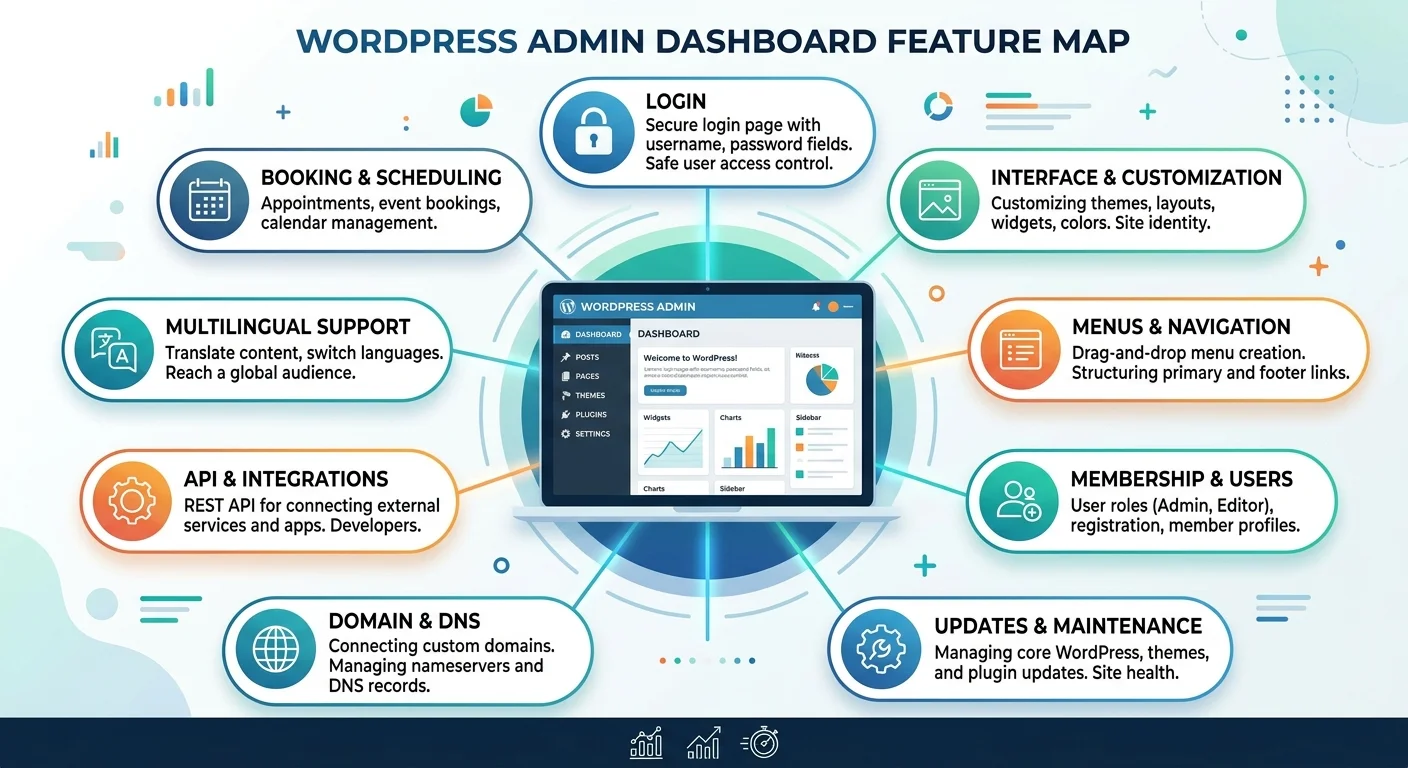
這篇文章就是你的後台使用手冊。從最基本的登入方式,到進階的 API 串接、多語系設定,所有 WordPress 後台操作你會遇到的問題,這裡都有答案。
WordPress 後台操作不熟悉?歡迎加 LINE 免費諮詢,我們提供一對一教學,讓你快速上手所有後台功能。
重點摘要: WordPress 後台登入預設網址是
/wp-admin,建議用外掛改成自訂路徑增強安全性。後台功能涵蓋內容管理、外觀設定、使用者權限、外掛管理等。本文從登入到進階功能(選單、會員、API、多語系)一次搞懂。
WordPress 後台登入方式與網址設定
拿到 WordPress 網站的第一件事:登入後台。
WordPress 預設登入網址與自訂登入頁面
WordPress 的預設登入網址很簡單:你的網域/wp-admin 或 你的網域/wp-login.php。
但這也代表全世界都知道你的後台入口在哪。駭客的暴力破解攻擊第一個就是嘗試這個網址。
根據 Patchstack《State of WordPress Security in 2025》報告,WordPress 生態在 2024 年共發現 7,966 個新漏洞,其中 96% 來自外掛(Patchstack, 2025)。根據 Colorlib 的整理,每天都有數千個 WordPress 網站被入侵,但確切數字沒有全球統計(Colorlib, 2026)。
基於安全考量,我們強烈建議用外掛把登入網址改掉。WPS Hide Login 是最簡單的選擇,安裝後就能把登入路徑改成任意字串。
我們幫客戶架的每一個網站,第一件事就是把預設的 /wp-admin 登入路徑改掉。有一位客戶在改之前,每天有超過 200 次的暴力破解嘗試。改掉之後,幾乎歸零。
記得把自訂的登入網址記錄下來。聽起來像廢話,但真的有人改完之後忘了,連自己都進不去。
忘記密碼或無法登入後台的解決方法
忘記密碼不要慌。有三種方法可以找回:
- 登入頁「忘記密碼」:最簡單。輸入 Email,系統會寄密碼重設連結。
- phpMyAdmin 直接改:登入主機的 phpMyAdmin,找到 wp_users 表,修改 user_pass 欄位(用 MD5 加密)。
- FTP 上傳重設外掛:用 FTP 上傳密碼重設外掛到
/wp-content/plugins/資料夾。
遇到其他登入問題?403 Forbidden 通常是安全外掛或主機防火牆阻擋。404 Not Found 可能是固定連結設定問題。重導向迴圈可能是 SSL 或快取設定衝突。
WordPress 後台網址被改怎麼辦
這是最常見的「自己搞壞自己」事件之一。在後台設定裡面誤改了「WordPress 位址」或「網站位址」,結果就打不開後台了。
修復方法有兩個:
方法一: 用 FTP 編輯 wp-config.php,加入以下兩行:
define('WP_HOME', 'https://你的正確網址');
define('WP_SITEURL', 'https://你的正確網址');
方法二: 用 phpMyAdmin 修改 wp_options 表中的 siteurl 和 home 欄位。
預防勝於治療。建議在 wp-config.php 裡面預先鎖定這兩個網址,後台就沒辦法改了。
WordPress 後台介面導覽與基礎操作
登入之後,你會看到一堆選單。別緊張,其實邏輯很清楚。
儀表板、文章、頁面、外觀的功能說明
根據 W3Techs 2026 年 10 月數據,WordPress 目前驅動全球約四成的網站,在已知使用 CMS 的網站中約占六成(W3Techs, 2026)。這代表全球有非常多網站都在使用 WordPress 後台。
WordPress 後台的左側選單就是你的功能目錄:
- 儀表板:網站概況。文章數、留言數、WordPress 版本資訊。
- 文章:管理部落格文章、分類和標籤。內容行銷的主戰場。
- 媒體:圖片、影片、PDF 等檔案的管理中心。
- 頁面:管理靜態頁面。關於我們、服務介紹、聯絡我們都在這裡。
- 外觀:佈景主題管理、選單設定、小工具配置。網站長什麼樣子,這裡決定。
- 外掛:安裝和管理外掛。WordPress 的功能擴充全靠外掛。
- 設定:網站的基礎設定。標題、網址、時區、閱讀設定。
每一個選單裡面都還有子選單。不需要一次學完,先搞定文章和頁面就能開始用了。
WordPress 後台客製化:調整介面與使用者角色
後台介面太雜亂?用「顯示選項」(每個頁面右上角)可以調整要顯示哪些模組。
使用者角色是多人協作的關鍵。WordPress 單一網站內建五種角色(多站網路另有「超級管理員」):
| 角色 | 權限範圍 |
|---|---|
| 管理員 | 全部功能都能用 |
| 編輯 | 管理所有文章和頁面 |
| 作者 | 只能管理自己的文章 |
| 投稿者 | 可以寫文章但不能發佈 |
| 訂閱者 | 只能看和留言 |
如果這五種不夠用,User Role Editor 外掛可以自訂角色權限。例如:讓行銷人員只能管理文章但不能動外掛設定。
WordPress 設定首頁與網站基本資訊
首頁有兩種模式:「靜態頁面」(適合企業網站)和「最新文章」(適合部落格)。
在「設定 → 閱讀」裡面切換。企業網站通常會用 Elementor 或 Gutenberg 做一個精心設計的靜態首頁。
網站基本資訊在「設定 → 一般」裡面:網站標題、副標題(可留空)、時區(台灣選 UTC+8)。
WordPress 選單系統完整設定
選單是網站導航的核心。訪客找不到想要的頁面,就會直接離開。
選單的建立路徑:後台 → 外觀 → 選單。建立一組新選單,從左側面板把頁面、文章、分類或自訂連結拖進去。
多層選單(下拉式選單)用拖曳的方式建立:把項目往右拖一格就變成子選單。但建議不要超過三層,太深的選單在手機上操作很困難。
手機版選單也很重要。漢堡選單(三條線的圖示)是目前的主流做法。大部分佈景主題都內建了響應式選單,不用額外設定。
想深入了解選單的進階功能?看我們的WordPress 選單設定完整教學。
學完覺得太複雜?沒關係,加 LINE 讓我們幫你搞定
WordPress 會員系統與權限管理
不是每個網站都需要會員系統。但如果你做線上課程、付費內容、VIP 專區,會員功能就是必備的。
WordPress 內建的使用者管理功能比較基礎。要做完整的會員系統,需要搭配外掛。
三大會員外掛推薦:
- MemberPress:功能最完整的付費會員方案,支援訂閱制和內容限制
- Ultimate Member:免費且高度客製化,適合基礎會員需求
- WooCommerce Memberships:跟電商整合最好,適合會員+購物的網站
想了解會員系統的完整設定?看WordPress 會員系統完整教學。
WordPress 版本管理與安全更新
WordPress 更新不是「能跑就不要動」。不更新的網站等於在門口掛了一塊「歡迎駭客」的招牌。
WordPress 核心版本、PHP 版本更新策略
更新前一定要做的事:備份。不管是核心版本還是 PHP 版本更新,都先做一次完整備份(檔案 + 資料庫)。
WordPress 的版本分兩種:主版本(6.x)是重大功能更新,次版本(6.x.x)是安全修補。次版本建議盡快更新,主版本可以等幾天看看有沒有災情再更新。
PHP 版本也要注意。WordPress 官方建議使用 PHP 8.3 以上。PHP 版本太舊不只影響效能,還有安全漏洞風險。根據 Melapress 2025 年安全調查,96% 的受訪者遇過至少一次資安事件,64% 曾遭入侵(Melapress, 2025)。而只有約 62% 的 WordPress 網站使用仍有安全修補的 PHP 版本,也就是 PHP 8.2 以上(Colorlib, 2026)。
自動更新設定與更新失敗處理
WordPress 預設會自動更新次版本。主版本是否自動更新可以在後台設定。
更新失敗怎麼辦?最常見的原因是外掛或主題不相容。解決方法:用 FTP 進入 /wp-content/plugins/ 資料夾,把可能衝突的外掛暫時改名停用。
完整的更新教學和 PHP 版本升級指南,看WordPress 版本更新完整指南。
WordPress 網域與 DNS 進階設定
網域就是你的網站地址。設定錯了,訪客找不到你的網站。
網域購買、DNS 設定與網址更換
買網域推薦 Namecheap(價格透明)或 GoDaddy(品牌大)。.com 是全球通用首選。
DNS 設定的核心就是把你的網域指向主機的 IP。在 DNS 管理面板新增一筆 A Record,輸入主機 IP 就完成了。通常 1-2 小時生效。
更換網址(搬家或換品牌名)需要格外小心。除了修改 WordPress 後台的設定,還要做 301 重定向確保 SEO 權重不流失。
想深入了解?看WordPress 網域設定教學。
SSL 憑證與 HTTPS 強制設定
2026 年了,沒有 SSL 的網站幾乎等於不存在。Google 會降低沒有 HTTPS 的網站排名,瀏覽器也會跳出「不安全」的警告。根據 Google 的統計,Chrome 在多數平台上透過 HTTPS 載入的網頁比例已達 95% 以上(Google Transparency Report, 2026)。
Let’s Encrypt 的免費 SSL 對大多數網站就夠用了。主流主機商(Cloudways、SiteGround)都支援一鍵安裝。
WordPress API 串接與進階開發
REST API 是 WordPress 跟外部系統溝通的橋樑。聽起來很技術?其實概念不難。
REST API 基礎概念與使用場景
WordPress REST API 讓你用標準的 HTTP 請求(GET、POST、PUT、DELETE)操作 WordPress 的內容。WPGraphQL 在 WordPress.org 的啟用安裝數為 30,000 以上(2026 年 10 月),WPExperts 的整理也把 REST API 視為 WordPress 未來發展的重點之一(WPExperts, 2025)。
五大應用場景:
- 手機 App 讀取 WordPress 文章
- 前端框架(React、Vue)搭配 WordPress 後台
- 不同系統之間的數據同步
- 自動化工作流程(Zapier、n8n 串接)
- 客製化的管理介面
Headless WordPress 與前後端分離
Headless WordPress 就是只用 WordPress 的後台管理內容,前端用 React 或 Next.js 來呈現。好處是效能更好、設計自由度更高。
這是比較進階的用法。如果你的網站不需要極致效能或高度客製化的前端體驗,一般的 WordPress 就夠用了。
想了解 API 的完整教學?看WordPress REST API 開發教學。
不知道怎麼選?加 LINE 免費幫你推薦最適合的方案
WordPress 多語系與國際化功能
如果你的客戶不只是台灣人,你的網站就需要多語系。
多語系外掛比較三大選擇:WPML(功能最完整)、Polylang(免費可用)、TranslatePress(翻譯體驗最好)。
完整的多語系網站建置教學看WordPress 多語系網站教學。
WordPress 預約系統與表單功能
做服務業的網站(美容、診所、教練、顧問),線上預約系統能省掉大量的電話溝通時間。
預約外掛推薦:Amelia(功能最專業)、BookingPress(免費版夠用)。
電子報功能則推薦 MailPoet(WordPress 原生管理)或用 Mailchimp 整合。
預約系統完整教學看WordPress 預約系統教學。電子報設定看WordPress 電子報設定教學。
WordPress 後台效能優化與常見問題
WordPress 後台跑很慢?這大概是最常被問到的問題之一。
WordPress 後台跑很慢的六大原因與解法
- 外掛太多:停用不必要的外掛,特別是功能重疊的
- PHP 版本太舊:升級到 PHP 8.3 以上(WordPress 官方建議版本)
- 資料庫太肥:清理過期的文章修訂版本和垃圾留言
- 主機效能不足:考慮升級主機方案
- 佈景主題太重:換輕量主題或關掉不必要的功能
- 快取設定錯誤:後台不應該被快取
我們接手過一個後台載入要 15 秒的網站。查了一下,裝了 47 個外掛,其中有 5 個功能重疊的 SEO 外掛。停用多餘的外掛 + 清理資料庫之後,載入時間降到 2 秒。外掛不是越多越好。
資料庫清理與優化技巧
WordPress 的資料庫會隨時間越來越肥。文章修訂版本、垃圾留言、暫存的選項,都在佔空間。
推薦工具:WP-Optimize 可以一鍵清理並優化資料庫表格。
更多進階的效能優化和開發技巧,看WordPress 進階設計與開發。
WordPress 後台操作常見問題 FAQ
Q: WordPress 後台登入網址是什麼?
A: 預設是 你的網域/wp-admin 或 /wp-login.php。基於安全考量,建議用 WPS Hide Login 外掛將登入網址改為自訂路徑。改完之後一定要把新網址記下來,避免自己也找不到後台入口。
Q: WordPress 後台跑很慢怎麼辦?
A: 最常見的六個原因:外掛太多(停用不必要的)、PHP 版本太舊(升級到 8.3+)、資料庫太肥(用 WP-Optimize 清理)、主機效能不足(升級方案)、佈景主題太重、快取設定錯誤。根據我們的經驗,清理外掛和優化資料庫就能解決 80% 的後台慢問題。
Q: WordPress 後台介面可以客製化嗎?
A: 可以。每個頁面右上角的「顯示選項」可以調整顯示的模組。用 User Role Editor 外掛還能為不同角色設定不同的後台介面,讓每個人只看到自己需要的功能。
Q: WordPress 要怎麼更新到最新版本?
A: 後台 → 更新 → 一鍵更新。但更新前必須先做完整備份(檔案 + 資料庫)。建議先在測試環境更新確認沒問題,再到正式環境執行。次版本更新(安全修補)建議盡快更新,主版本可以等幾天看看社群反應。
Q: WordPress 後台外觀找不到選單怎麼辦?
A: 可能有三個原因:(1)你用的是全站編輯(FSE)主題,選單功能移到了「外觀 → 編輯器」裡面。(2)佈景主題沒有註冊選單位置。(3)外掛衝突導致選單頁面消失。先確認主題類型,再逐一排除。
結論:掌握後台,你的 WordPress 網站才真正屬於你
WordPress 後台的功能很多,但不需要一次全學會。先掌握文章管理和基本設定,再根據需求逐步學習進階功能。
遇到搞不定的問題不要硬撐。WordPress 的社群資源很豐富,找不到答案的話,專業團隊也能幫你快速解決。
WordPress 後台設定、維護、教學,我們全程服務
不管你是完全不會操作,還是有特定的進階需求,GOT YOU DESIGN 都能幫你。一對一教學、代管維護、客製化設定,一個窗口搞定所有事。
延伸閱讀
- WordPress 選單設定完整教學
- WordPress 會員系統完整教學
- WordPress REST API 開發教學
- WordPress 版本更新完整指南
- WordPress 網域設定教學
- WordPress 多語系網站教學
- WordPress 預約系統教學
- WordPress 電子報設定教學
- WordPress 進階設計與開發
如果你願意,我們陪你一步一步來
先加入 LINE 跟我們聊聊你的狀況,我們會給你適合的建議;也可以直接看看線上課程內容,選擇最適合自己的節奏。