跳至主要內容


內容目錄
WordPress 安裝教學|2026 三種方式圖解
安裝 WordPress 其實比你想的簡單得多。根據 W3Techs 的 2026 年統計,全球超過 43% 的網站使用 WordPress(W3Techs, 2026),這麼多人能上手,說明安裝真的不難。如果用一鍵安裝,整個過程不到 5 分鐘。
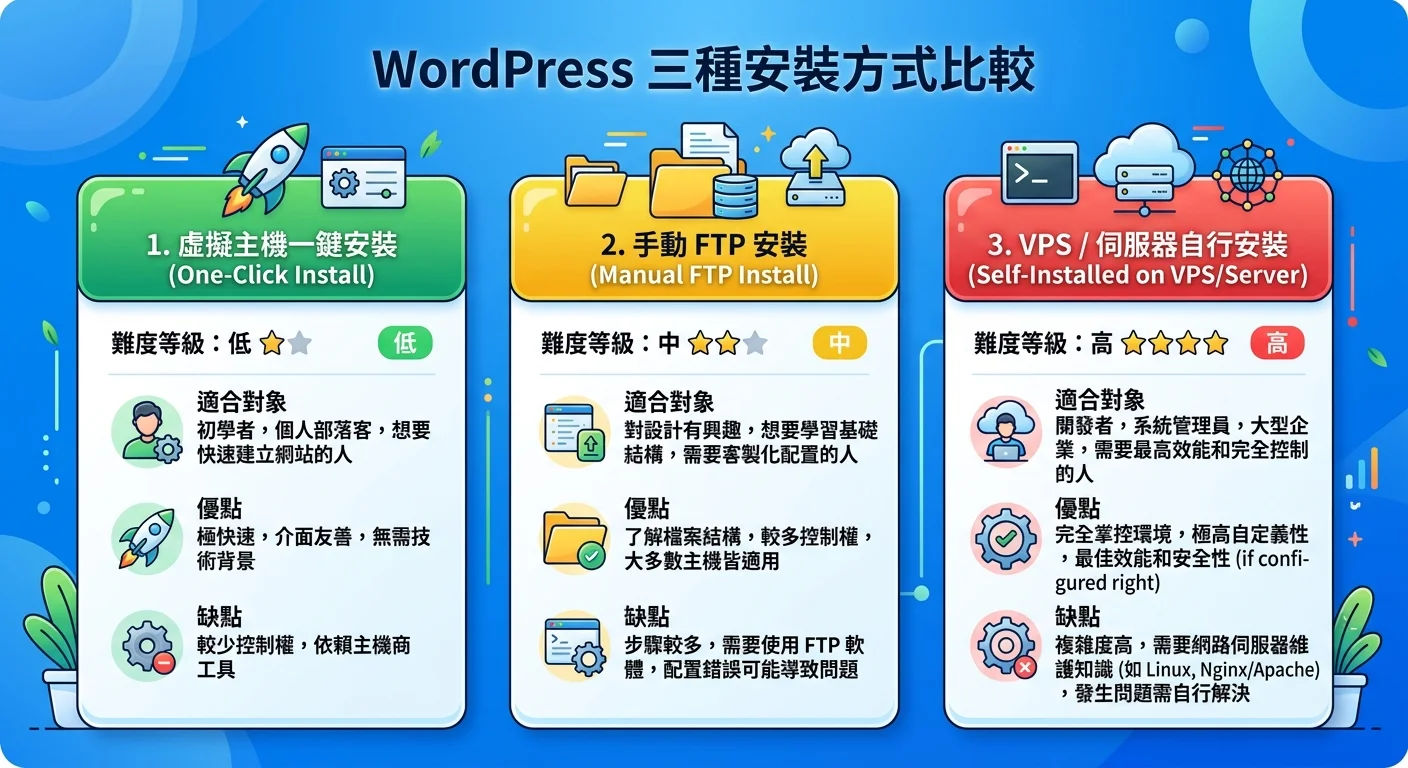
這篇文章教你三種安裝方式,從最簡單到最進階都有。新手直接看方法一就好,2 分鐘搞定。
這篇是 WordPress 架站完整攻略 系列的安裝篇。
重點摘要: WordPress 安裝有三種方式:一鍵安裝(5 分鐘,推薦新手)、手動安裝(30 分鐘,進階用戶)、本機安裝(練習用,免費)。安裝完成後記得做永久連結、時區、SSL 等五項基本設定。
第一次安裝 WordPress?照著截圖做就對了,卡關加 LINE 馬上幫你。

WordPress 安裝前的準備工作
在安裝之前,確認你已經有這些東西:
- 一個主機帳號 — 已經購買主機並拿到登入資訊
- 一個網域 — 已經購買並指向你的主機
- FTP 工具(僅手動安裝需要)— FileZilla 是免費的選擇
如果你還沒買主機,先看 WordPress 架站教學 10 步驟 的前三步。
方法一:主機面板一鍵安裝(最推薦新手)
這是最簡單的方式。現在幾乎所有主機商都支援一鍵安裝 WordPress。
Cloudways 一鍵安裝步驟
- 登入 Cloudways 控制台
- 點擊「Add Server」
- 選擇 WordPress 作為 Application
- 選擇伺服器位置(亞洲的話選新加坡或東京)
- 填入 Application 名稱和伺服器名稱
- 按「Launch Now」
- 等 2-3 分鐘
完成。你的 WordPress 就裝好了。
Cloudways 是我們幫客戶架站時最常用的主機。整個安裝流程真的只需要 2 分鐘,而且台灣連線速度非常快,TTFB 實測在 150-200ms。
cPanel(SiteGround 等)一鍵安裝
如果你用的是 SiteGround 或其他提供 cPanel 的主機:
- 登入 cPanel
- 找到「Softaculous」或「WordPress Toolkit」
- 點擊 WordPress 的安裝按鈕
- 填入網站標題、管理員帳號密碼
- 按安裝
大約 1 分鐘就完成了。
方法二:手動安裝 WordPress(進階)
如果你的主機不支援一鍵安裝,或者你想了解底層運作方式。
步驟一:下載 WordPress
到 wordpress.org 下載最新版的 WordPress ZIP 檔案。根據 Kinsta 的 2026 年報告,WordPress 在 CMS 市場佔 60.8%,是全球最主流的內容管理系統(Kinsta, 2026)。
步驟二:建立資料庫
登入主機的 phpMyAdmin 或 MySQL 管理工具,建立一個新的資料庫,記下資料庫名稱、使用者名稱、密碼。
步驟三:上傳檔案
用 FileZilla(FTP 工具)連線到你的主機,把解壓縮後的 WordPress 檔案上傳到主機的根目錄(通常是 public_html/)。
步驟四:執行安裝精靈
在瀏覽器輸入你的網域,WordPress 安裝精靈會自動出現。填入資料庫連線資訊、網站標題、管理員帳號密碼,按下安裝。
整個手動安裝大約需要 20-30 分鐘。老實說,除非你是開發者想了解底層,不然真的不需要這麼辛苦。
方法三:用 XAMPP 在本機安裝(練習用)
如果你不想花錢買主機,只想在自己的電腦上練習,可以用 XAMPP。
什麼是 XAMPP? 它是一套免費工具,能把你的電腦變成一台「虛擬主機」。安裝後你可以在本機跑 WordPress,不需要網路、不需要花錢。
安裝步驟:
- 下載 XAMPP(apachefriends.org)
- 安裝 XAMPP 並啟動 Apache 和 MySQL
- 用瀏覽器打開 phpMyAdmin(
localhost/phpmyadmin)建立資料庫 - 把 WordPress 檔案放到 XAMPP 的
htdocs資料夾 - 在瀏覽器輸入
localhost/wordpress開始安裝
這個方法適合純練習。根據 Elementor 的 2026 年報價指南,正式上線的共享主機月費只需 $1.99-3.99 美元起(Elementor, 2026),門檻其實很低。但如果你要做正式的網站,還是得買主機。
學完覺得太複雜?
安裝 WordPress 是最基本的一步。如果連這個都覺得麻煩,別勉強自己。
GOT YOU DESIGN 可以幫你搞定所有技術細節,你只需要專心在內容上。
安裝完成後必做的五項設定
不管你用哪種方式安裝,安裝完成後都要做這五件事:
- 永久連結設定 — 設定 → 永久連結 → 選「文章名稱」格式
- 網站標題與說明 — 設定 → 一般 → 填入品牌名稱和一句話描述
- 時區設定 — 設定 → 一般 → 時區選 UTC+8
- 刪除範例內容 — 刪除「Hello World」範例文章和「範例頁面」
- SSL 憑證 — 確認網址是
https://開頭(大部分主機已內建免費 SSL)。根據 SE Ranking 統計,HTTPS 採用率已達 91% 以上(SE Ranking, 2026) - 安全外掛 — 根據 Patchstack 的 2026 年白皮書,2025 年 WordPress 發現 11,334 個安全漏洞(Patchstack, 2026),建議第一時間安裝 Wordfence 等安全外掛
做完這些設定,你的 WordPress 就準備好了。根據 Colorlib 的 2026 年統計,WordPress 有近 14,000 個免費主題和超過 70,000 個外掛可以選擇(Colorlib, 2026)。接下來可以開始選佈景主題和安裝外掛。
詳細的後台操作看 WordPress 後台教學。
FAQ – WordPress 安裝常見問題
Q: 安裝後無法登入後台怎麼辦?
A: 確認你的登入網址是 yourdomain.com/wp-admin。如果密碼忘了,在登入頁面點「忘記密碼」重設。如果頁面顯示 404 錯誤,可能是永久連結設定有問題,到主機面板重新設定。
Q: 安裝過程中出現資料庫連線錯誤怎麼辦?
A: 通常是 wp-config.php 中的資料庫名稱、使用者名稱或密碼填錯了。重新檢查這三個資訊,確認跟你在主機面板建立的資料庫一致。
Q: 一鍵安裝跟手動安裝結果一樣嗎?
A: 完全一樣。一鍵安裝只是幫你自動完成手動安裝的所有步驟。最終安裝出來的 WordPress 是一模一樣的東西。新手用一鍵安裝就好。
想要專人幫你安裝與設定?
GOT YOU DESIGN 提供 WordPress 安裝與基礎設定服務,讓你從一開始就做對。
回到 WordPress 架站完整攻略 看完整教學。
延伸閱讀
參考資料
如果你願意,我們陪你一步一步來
先加入 LINE 跟我們聊聊你的狀況,我們會給你適合的建議;也可以直接看看線上課程內容,選擇最適合自己的節奏。